
[オートスコア for ソフトダーツ]オンラインマニュアル
ソフトダーツ向けオートスコアリングアプリ「オートスコア for ソフトダーツ」の操作方法をご案内します。
本アプリでできること
刺さったダーツをカメラが判定し、自動採点します。採点機能のない非電子ボードでもダーツマシンのようにゲームを遊べます。
搭載ゲーム
- スマホ1台でダーツが刺さった箇所を判定し、採点・記録
- ダーツマシンと同様に様々な練習ゲームや対戦ゲームをプレイ
- スタッツを記録し、レーティングを算出
- 他のユーザーとオンライン対戦(近日公開予定)
カメラの映像について
カメラの映像はスマホの中で処理され、外には送られません(判定精度向上のための画像提供に同意した場合を除く)。
用意するもの
| もの | ポイント |
|---|---|
| ダーツボード | 15.5インチのソフトダーツボード(電子・非電子どちらも可) |
| 撮影スマホ | このアプリを入れたスマホ。縦向きで使います |
| 三脚 | スマホを固定します。スマホが動くと正しく採点できません |
| ゲーム画面を出す機器(任意) | 別のスマホやタブレット。PCやインターネット機能付テレビのブラウザでも表示できます |
| Wi-Fi | 別の機器にゲーム画面を出すときは、撮影スマホと同じWi-Fiにつなぎます |
使用できないダーツボード
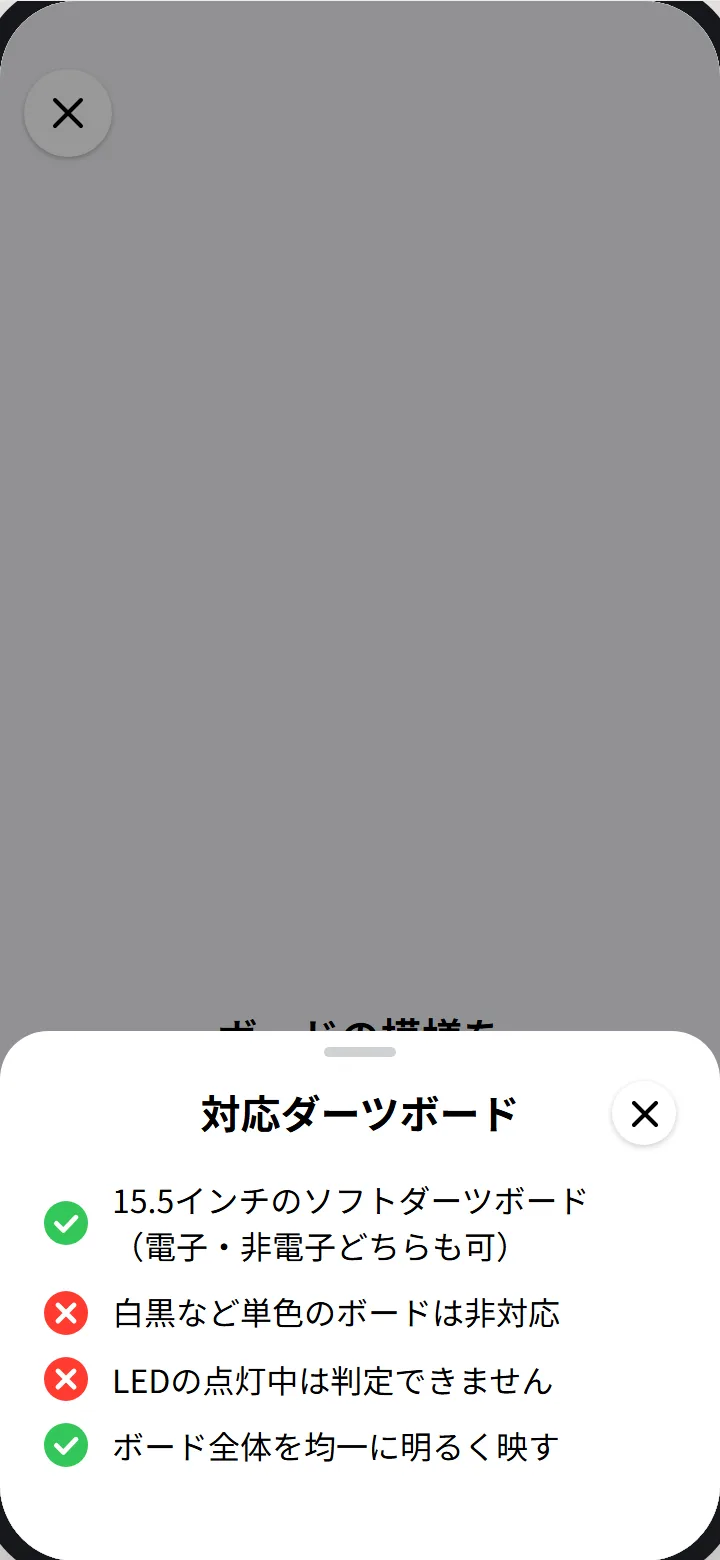
「オートスコア for ソフトダーツ」は以下のダーツボードでは使用できません。
- 白黒単色のボード
- ブリッスルボード
- 15.5インチ以外のサイズのボード
- 得点エリアのセグメント寸法が一般基準と異なるもの(一般基準:ダーツライブ / フェニックス / Bull Shooter等)
はじめての設置と校正
トップの PLAY を押すと、画面の案内が始まります。
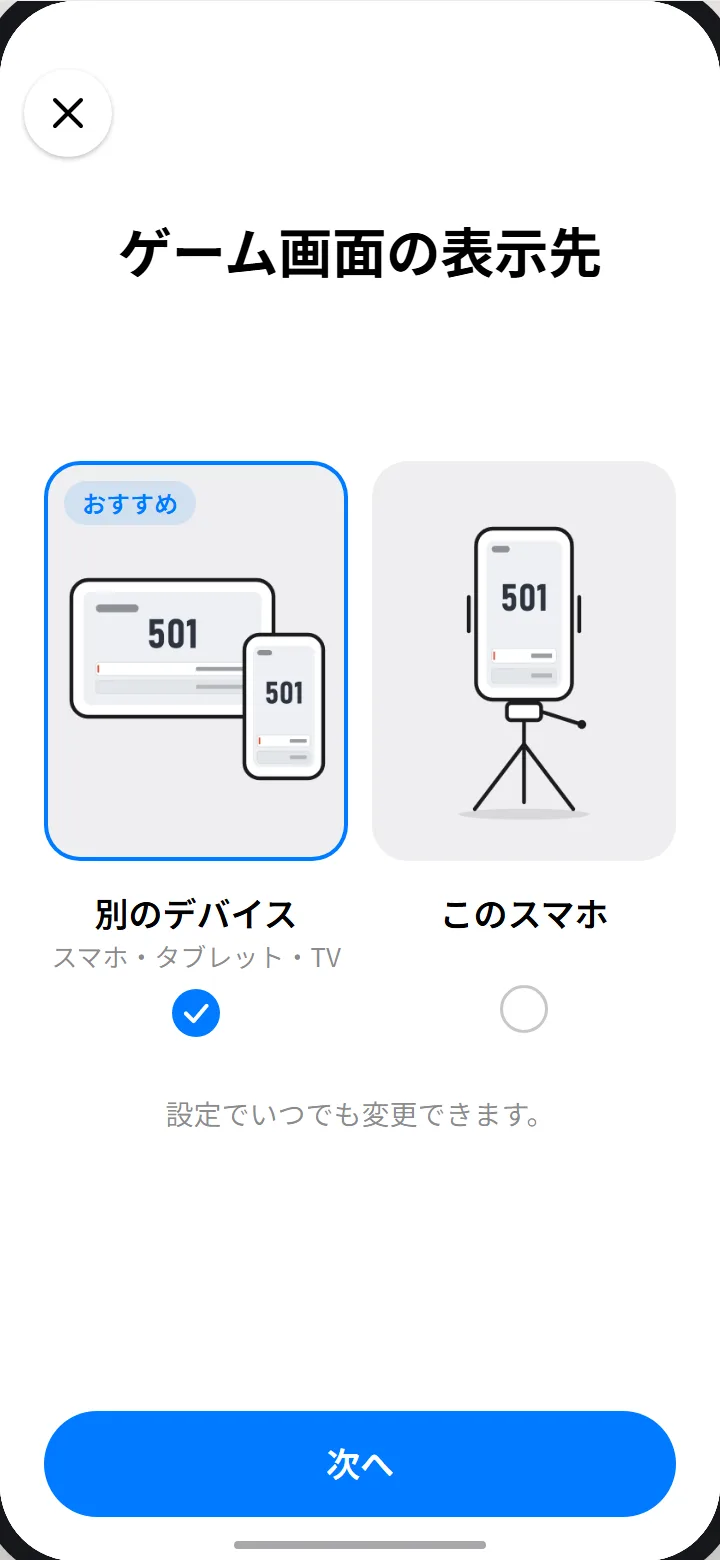
1. ゲーム画面表示先を選ぶ
ゲーム画面を表示する場所を選びます。表示先のデバイスでゲームの進行操作を行います。
- 別のデバイス(おすすめ):スマホ・タブレット・PC・インターネット機能付TV
- このスマホ:撮影スマホにゲーム画面を出します
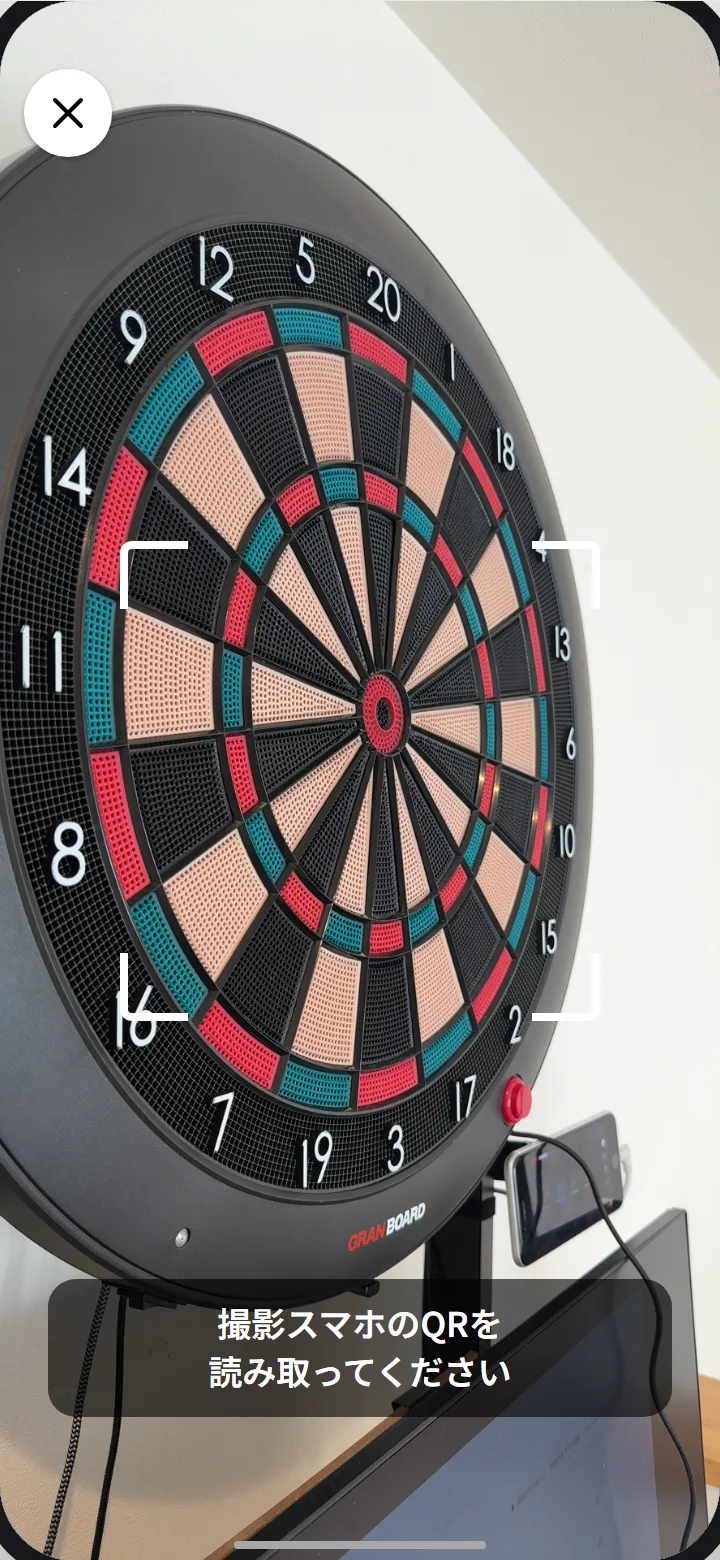
2. ゲーム画面を開く(QR)
- ゲーム画面を出すデバイス(スマホ・タブレット・PC・テレビ)を、撮影スマホと同じWi-Fiにつなぎます
- 撮影スマホに表示されたQRを、そのデバイスのカメラで読み取り、Webブラウザでリンクを開きます。PCやテレビは、QRの下に出るURLをブラウザに入力します
- オートスコアを入れたスマホ・タブレットなら、トップの「QR」で読み取ると、アプリの中でゲーム画面を表示できます
- 「接続しました」になったら OK。撮影スマホ自身に表示するときは「このスマホに表示する」を選びます
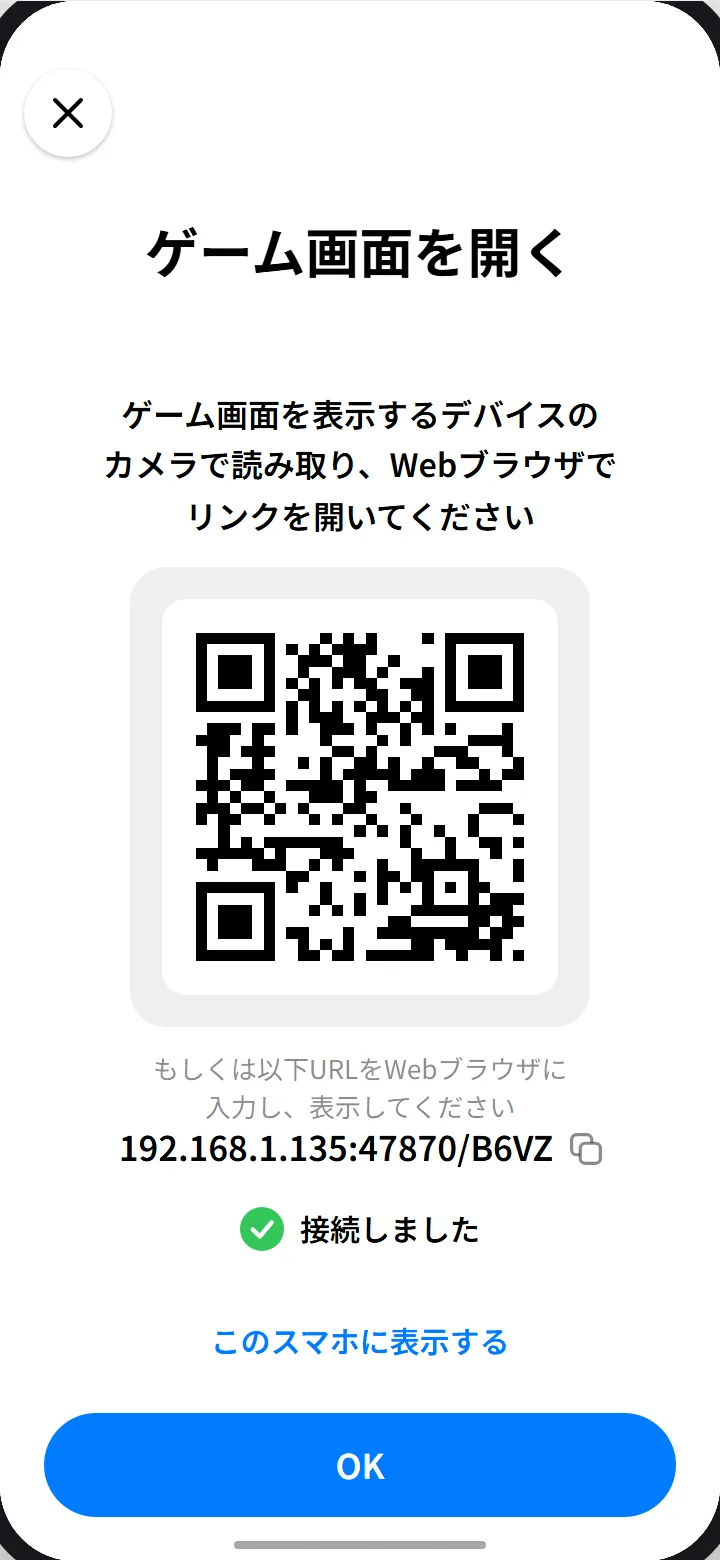
撮影スマホとゲーム画面の機器は、同じWi-Fiにつないでください。
3. 三脚と設置位置
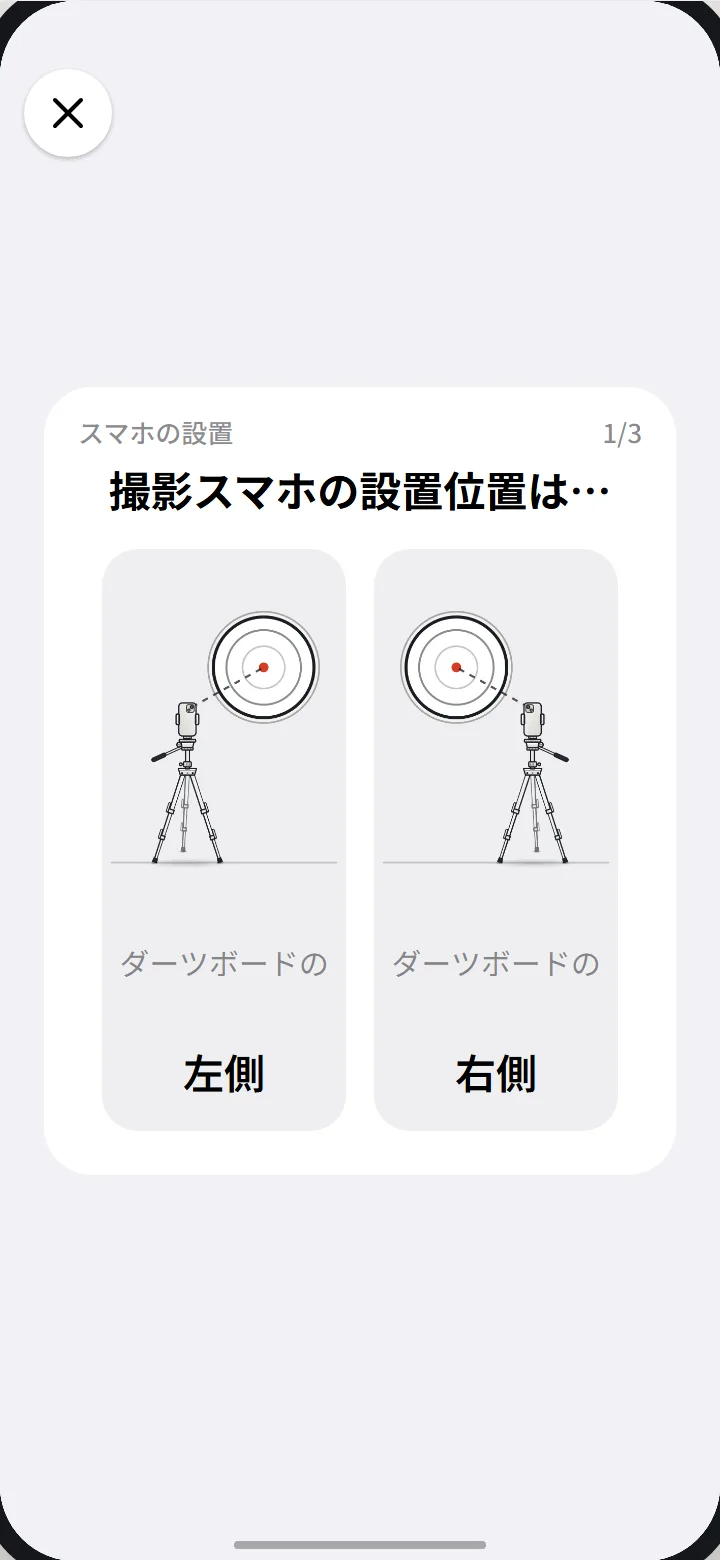
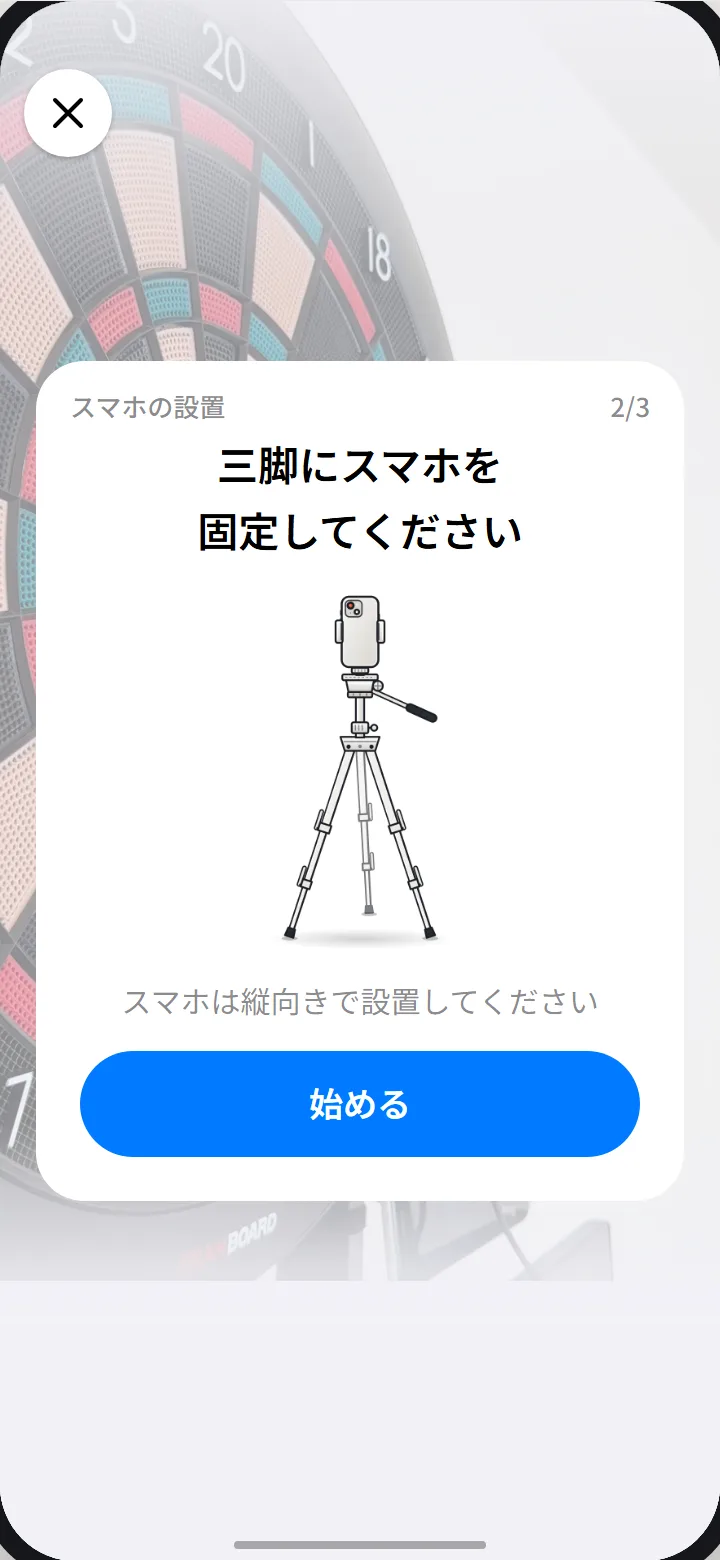
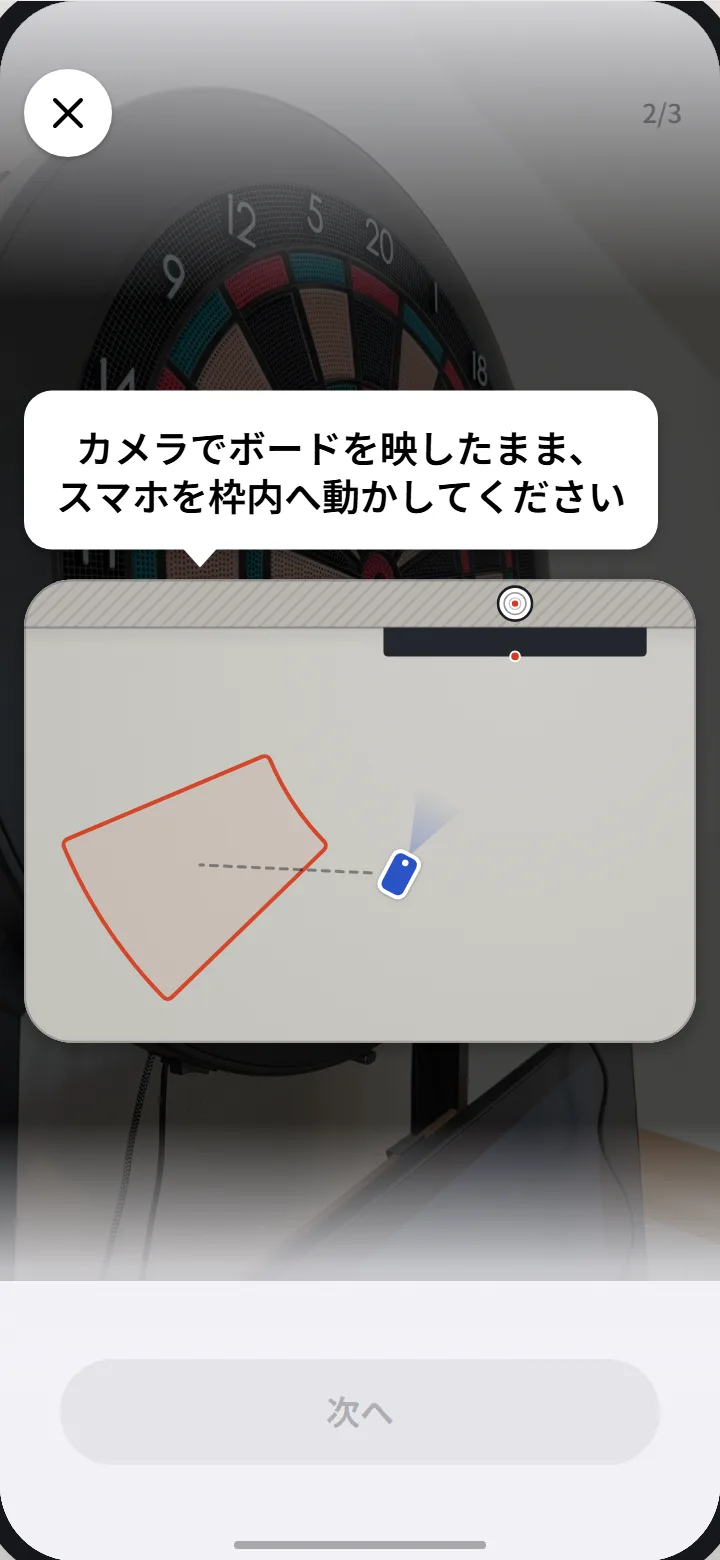
- スマホをボードの左右どちらに設置するか選択
- 三脚にスマホを縦向きで固定して 始める
- カメラでボード全体を映します
- 画面の上から見た図で、スマホのアイコンが枠の中に入るよう三脚ごと動かします
- 枠の中で止めると「そのまま動かさないでください」→「次へ」を押します
目安はボードの斜め前、約60°・約50cm・ブルより約20cm下です(画面の図のとおり)。高さが外れているときだけ、高さの調整が入ります。
4. 校正
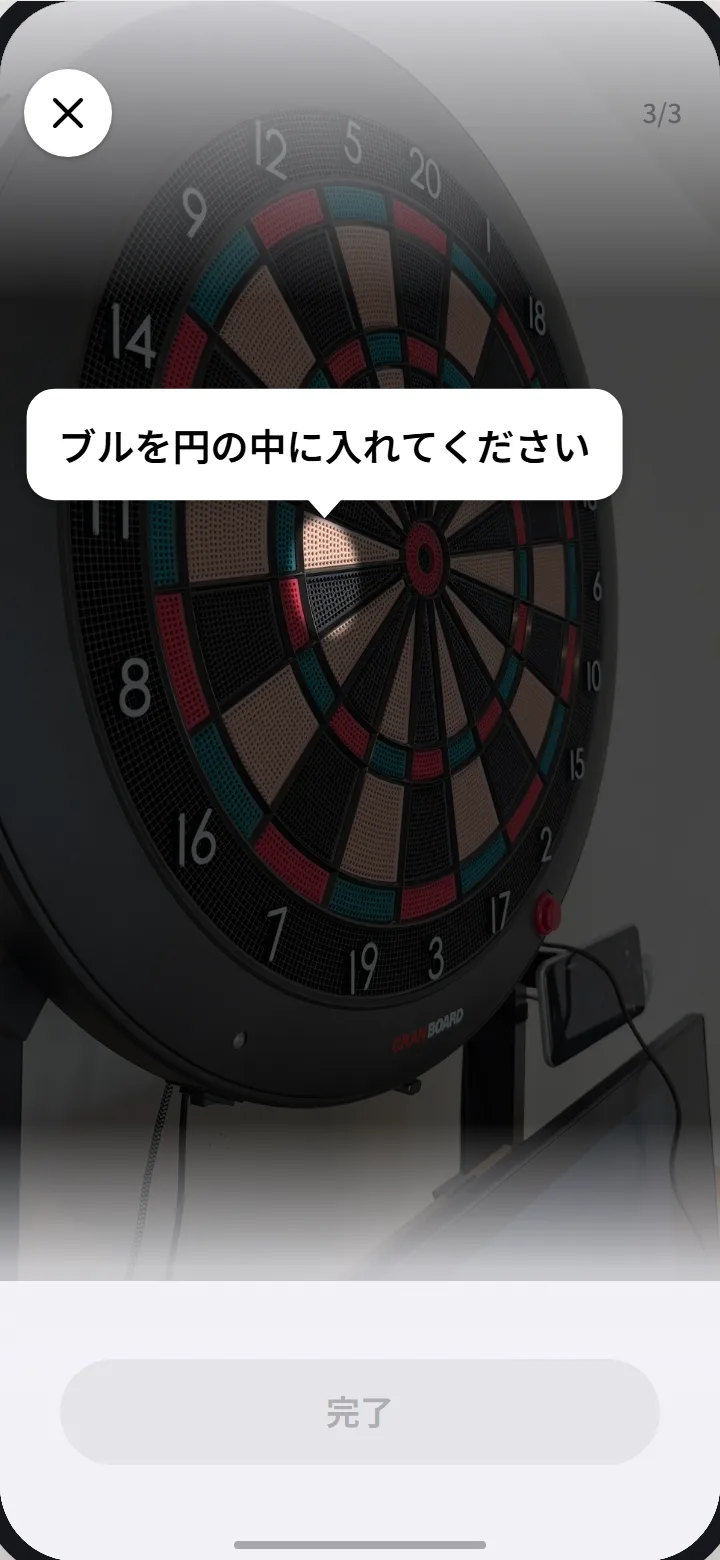
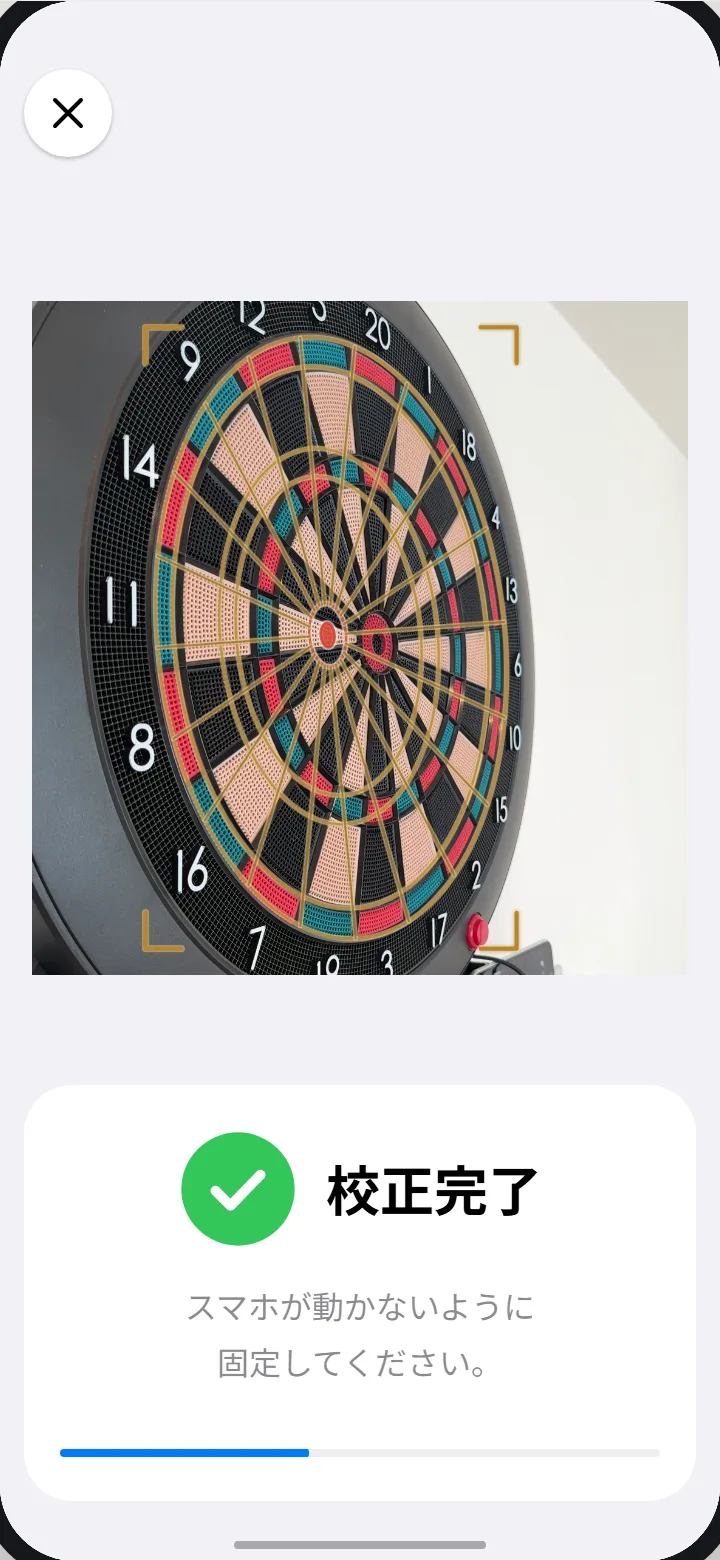
- ブルを画面の円の中に入れます
- 完了 を押します
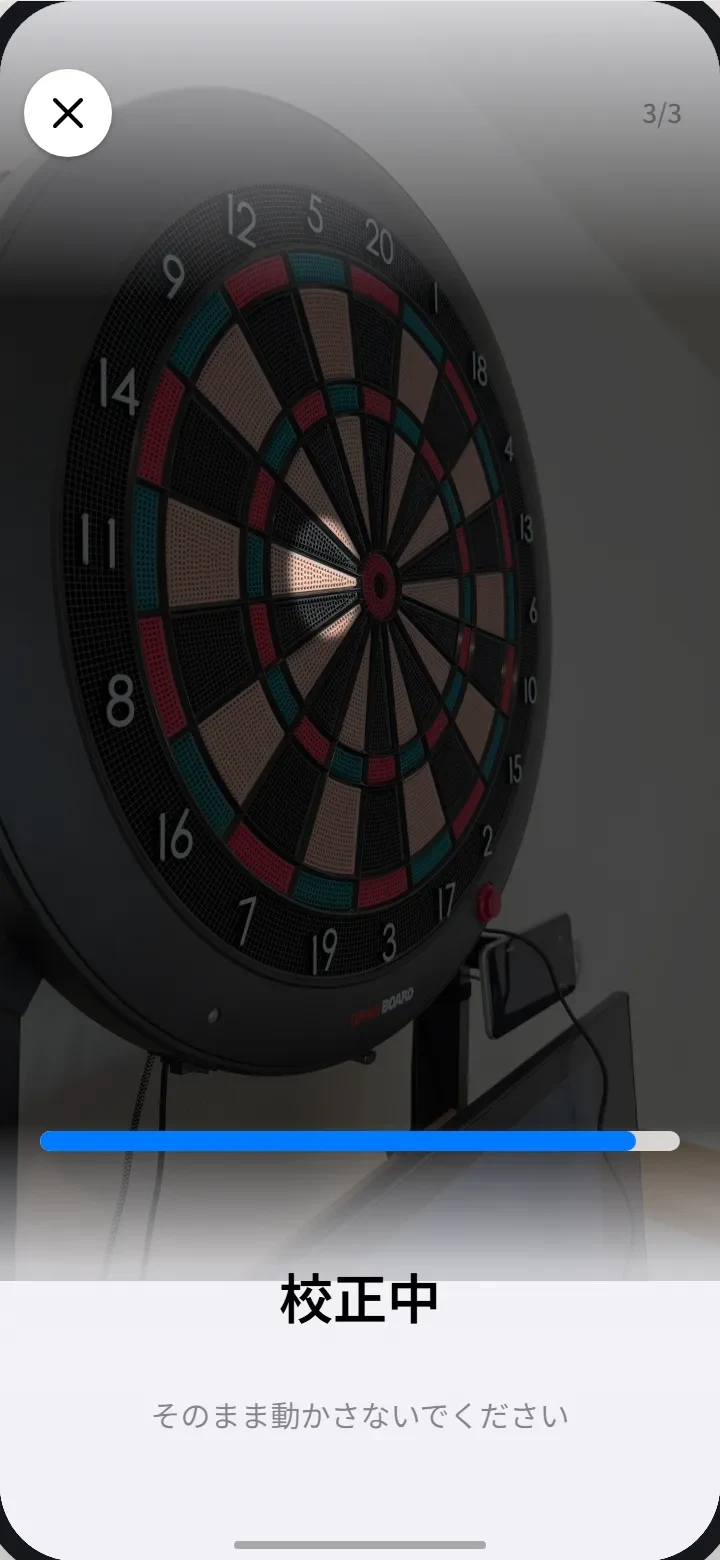
- スマホに触れずに待ちます(校正中)
- 「校正完了」のあと、約2秒で自動で次へ進みます
校正中は触らない
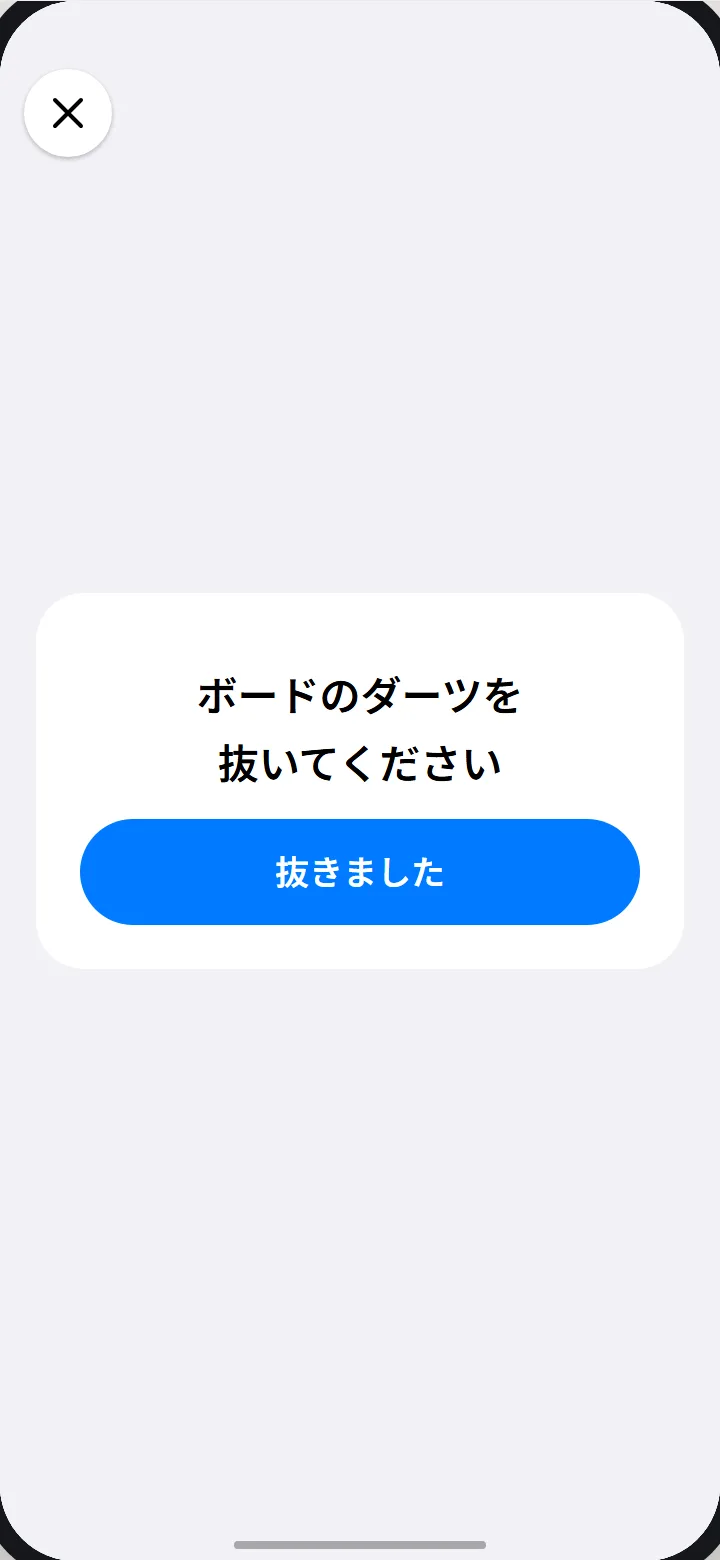
「完了」を押したあとはスマホと三脚に触れないでください。ボードにダーツが刺さっているときは、抜くよう案内が出ます。
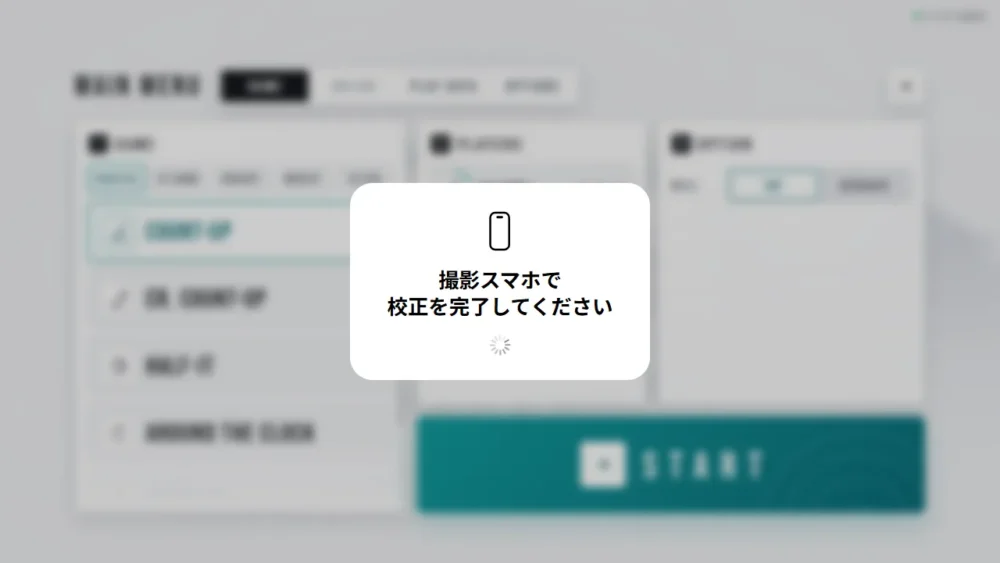
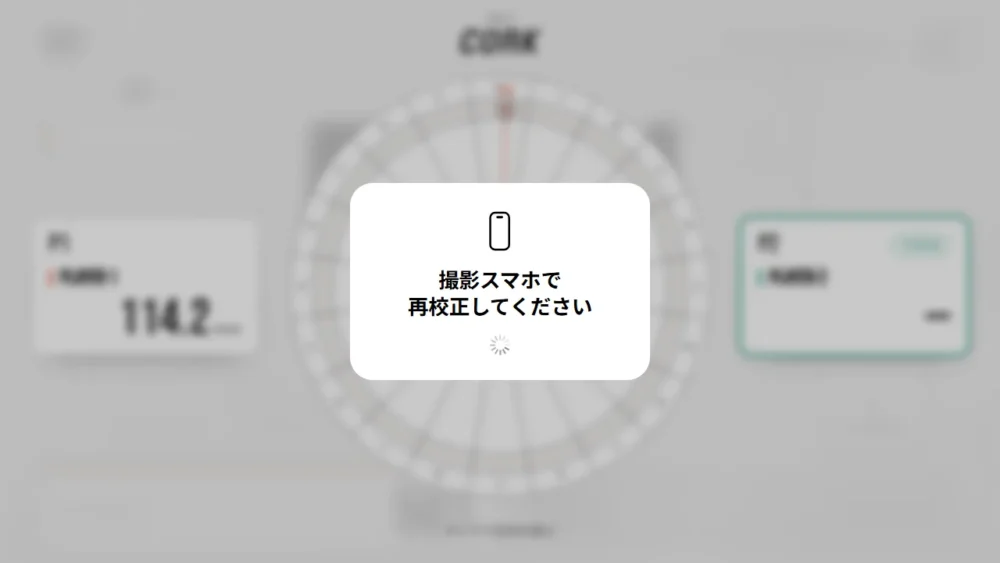
校正の間、ゲーム画面には「撮影スマホで校正を完了してください」と出て、操作できません。
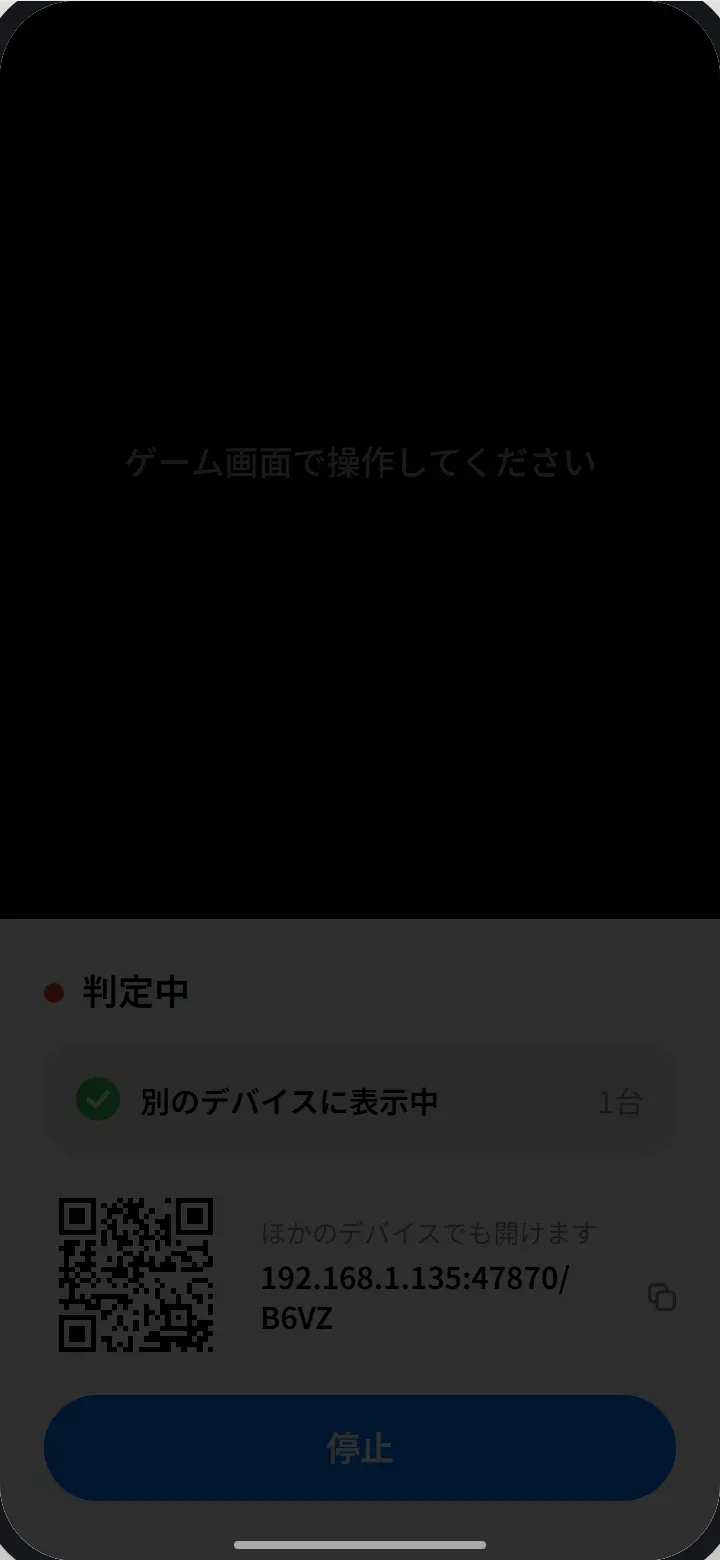
5. 判定の開始
準備ができると「判定中」になりゲームを開始できます。
トップメニュー
| ボタン | できること |
|---|---|
| PLAY | 設置・校正の案内を始めて、判定を開始します |
| QR | QRを読み取ります(ゲーム画面を開く/2台目のカメラとして使う) |
| PLAY DATA | 成績・レーティングを見ます(PLAY DATA。無料プランでは鍵マーク) |
| SETTINGS | 設定 |
| CONTACT | お問い合わせや不具合の報告 |
ゲーム画面のQRをこのアプリで読むと、そのスマホがゲーム画面になります。
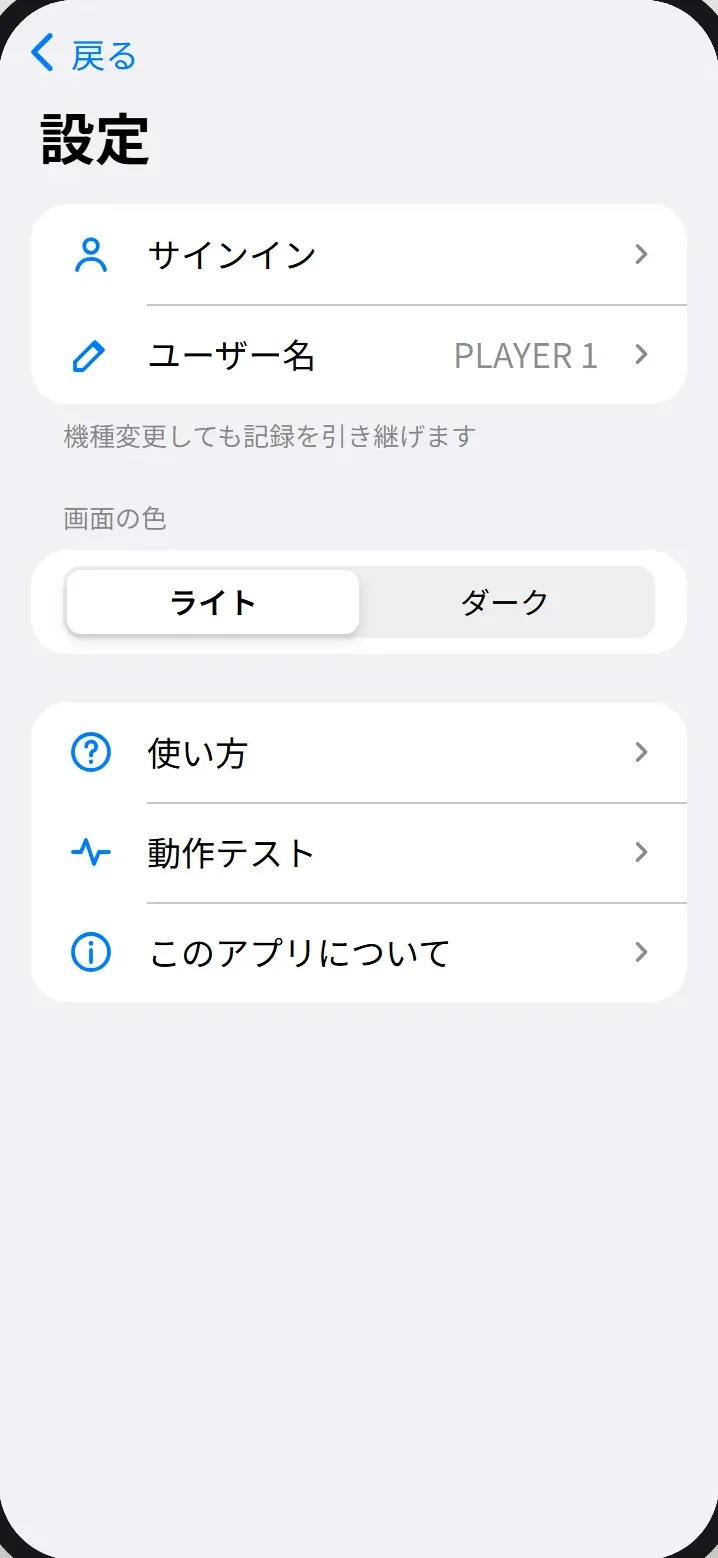
設定
| 項目 | 内容 |
|---|---|
| サインイン/アカウント | アカウント |
| ユーザー名 | このスマホの持ち主の名前(1〜16文字) |
| 画面の色 | ライト/ダーク |
| 言語 | アプリの表示言語 |
| 2台で撮影 | スマホ2台でボードの左右から撮影します(準備中) |
| 使い方 | アプリの使い方(iPhone 版は準備中) |
| 動作テスト | このスマホで動くか確かめます(約30秒) |
| このアプリについて | 利用規約・プライバシーポリシー・ライセンス |
| お問い合わせ | 不具合やご意見を送ります |
| データ提供 | 判定精度向上のための画像の提供(オン/オフ) |
プレイヤーはゲーム画面の MAIN MENU → PLAYERS、2台目のスマホは トップの QR か、PLAY のあとの案内 でつなぎます。校正は PLAY のたび、またはカメラが動いたときのカードから行います。
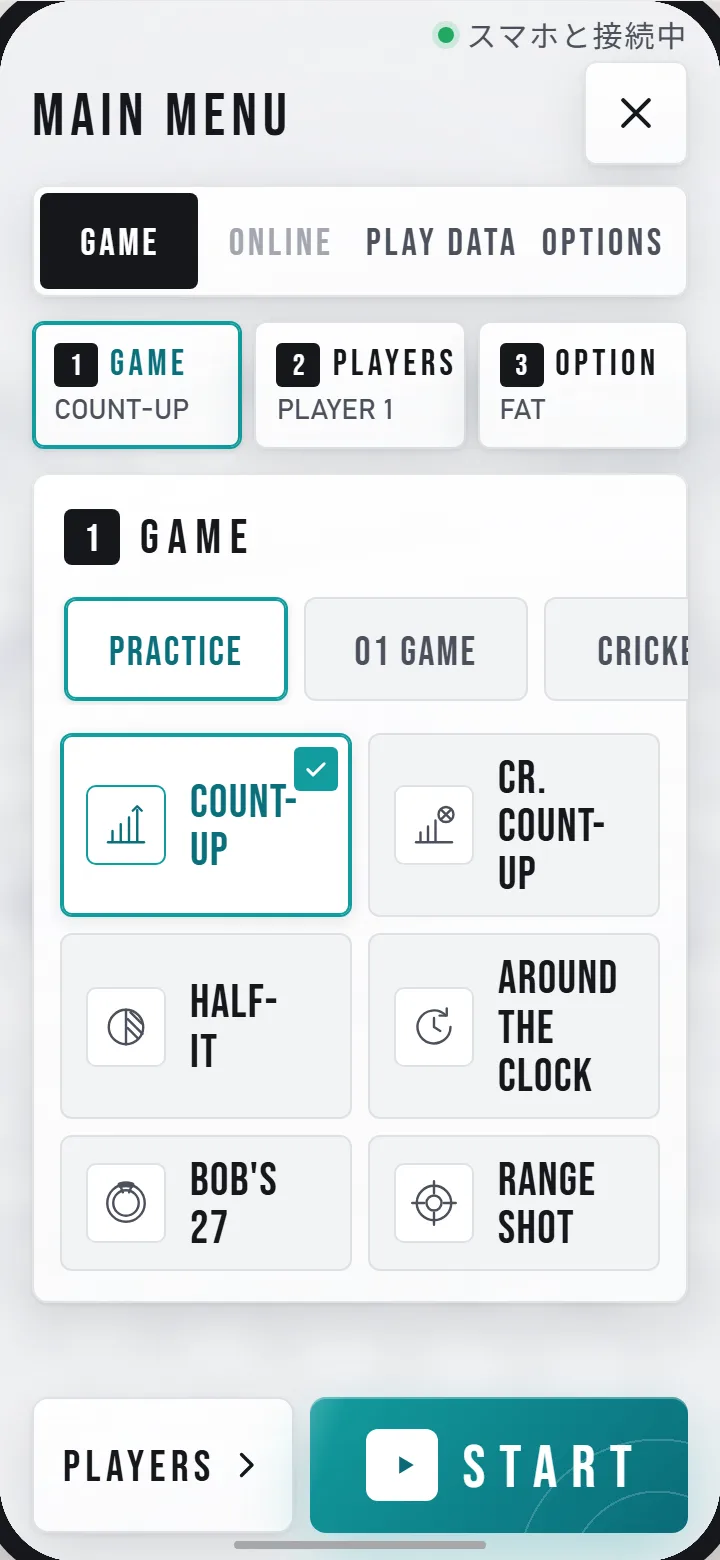
ゲーム画面の MAIN MENU
ゲーム画面を開くと MAIN MENU が出ます。上のタブは GAME・ONLINE・PLAY DATA・OPTIONS です。
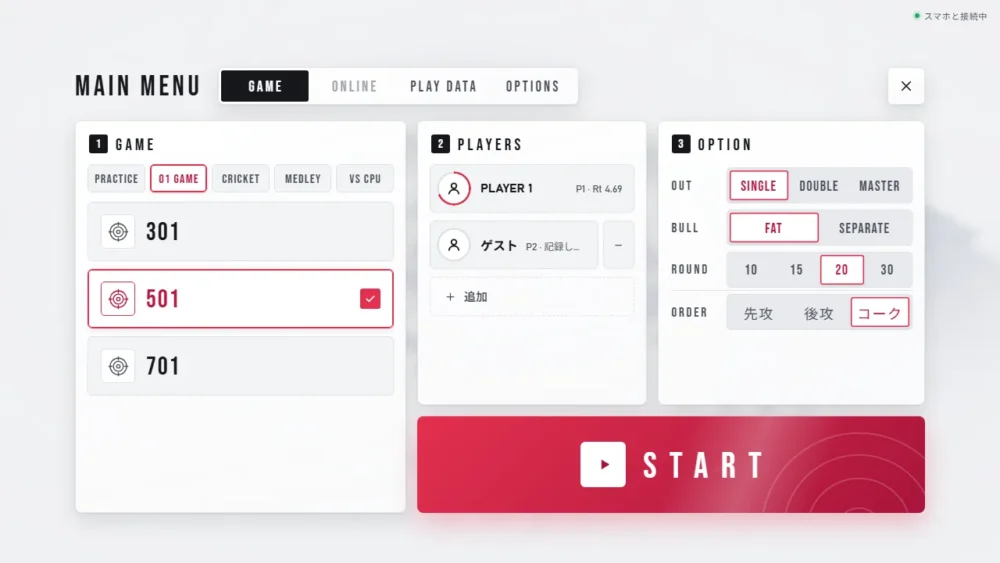
GAME:ゲームを選ぶ
- 1 GAME:種類(PRACTICE/01 GAME/CRICKET/MEDLEY/VS CPU)とゲームを選ぶ
- 2 PLAYERS:遊ぶ人を選ぶ(1〜4人。ゲストも可)
- 3 Option:ルールを選ぶ
- START
ゲームごとのルールは ゲーム紹介 をご覧ください。
PLAYERS
「追加」でプレイヤーを並べます。新しいプレイヤーもここで作れます(名前は1〜16文字)。ゲストは記録が残りません。
Option
| 項目 | 選べるもの | ゲーム |
|---|---|---|
| 01 | 301/501/701 | 01、MEDLEY、VS CPU(01) |
| OUT | SINGLE/DOUBLE/MASTER | 01 系 |
| BULL | FAT(外側・内側とも50点)/SEPARATE(外側25点・内側50点) | 01、COUNT-UP、MEDLEY |
| ROUND | 10/15/20/30 | 01、STANDARD CRICKET、MEDLEY、VS CPU |
| LEG | 3/5/7 | MEDLEY |
| LEVEL | 1〜9 | VS CPU |
| TARGET | BULL/T20〜T15 | RANGE SHOT |
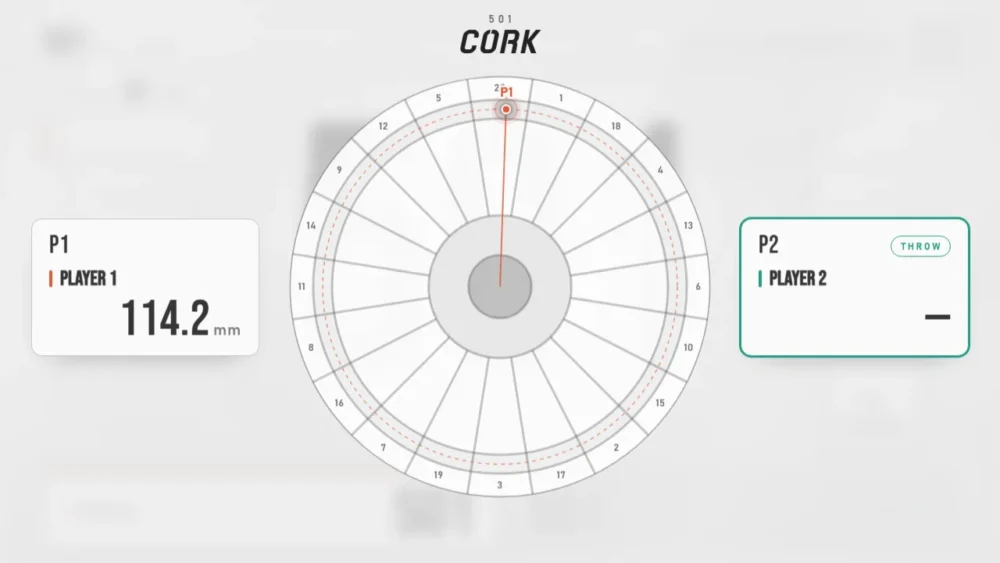
| ORDER | 先攻/後攻/コーク | 2人の01・クリケット、VS CPU、MEDLEY |
ORDER は最初に投げる人の決め方です。先攻=P1から、後攻=P2から、コーク=ブルに1本ずつ投げて中心に近いプレイヤーが先行となります(コークのルール)。
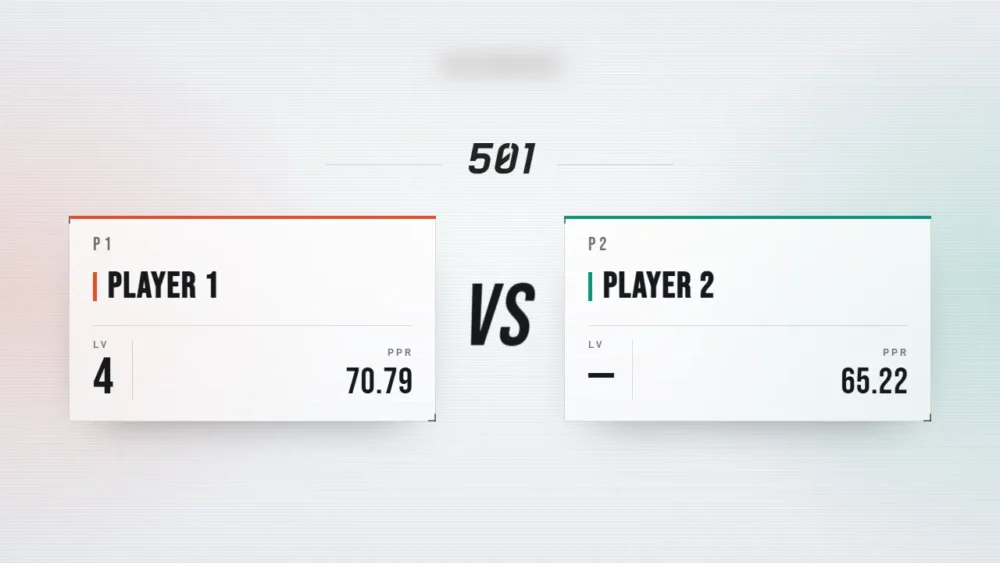
ONLINE
オンライン対戦は近日公開です。
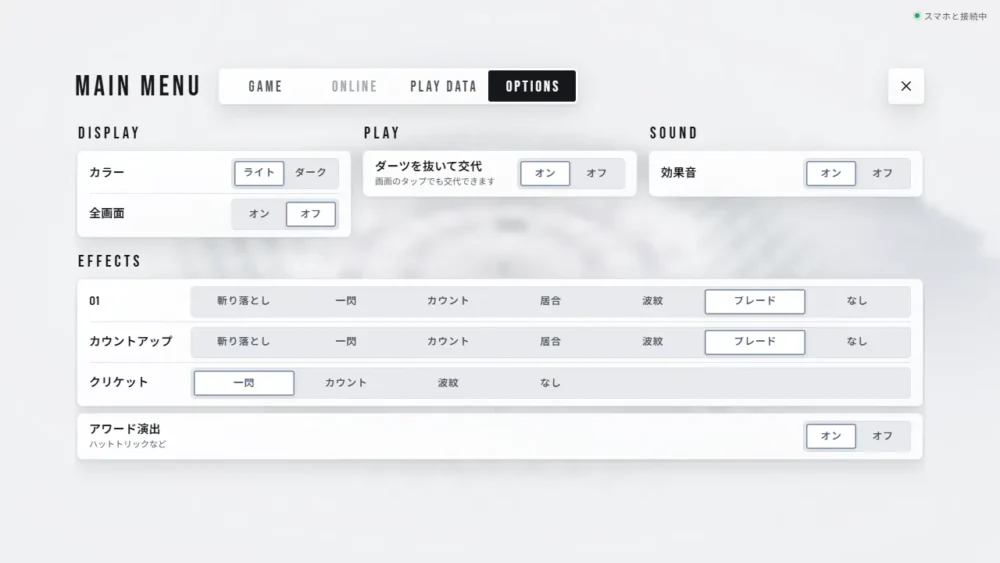
OPTIONS
- 表示:画面の色(ライト/ダーク)、全画面
- 進行:ダーツを抜いて交代(オン/オフ)
- 音:効果音(オン/オフ)
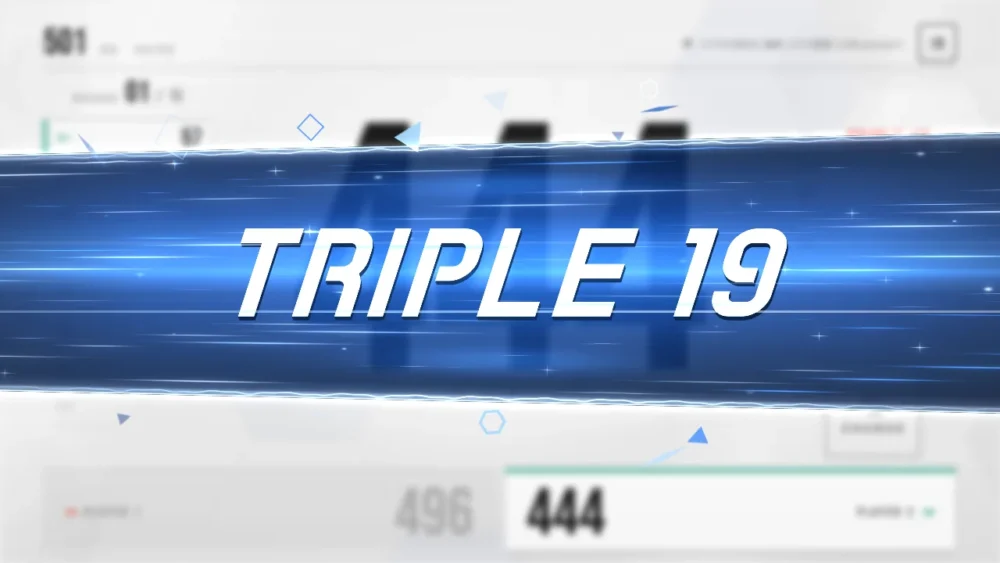
- スコア演出・アワード演出(オン/オフ、演出の種類)
プレイ中の画面
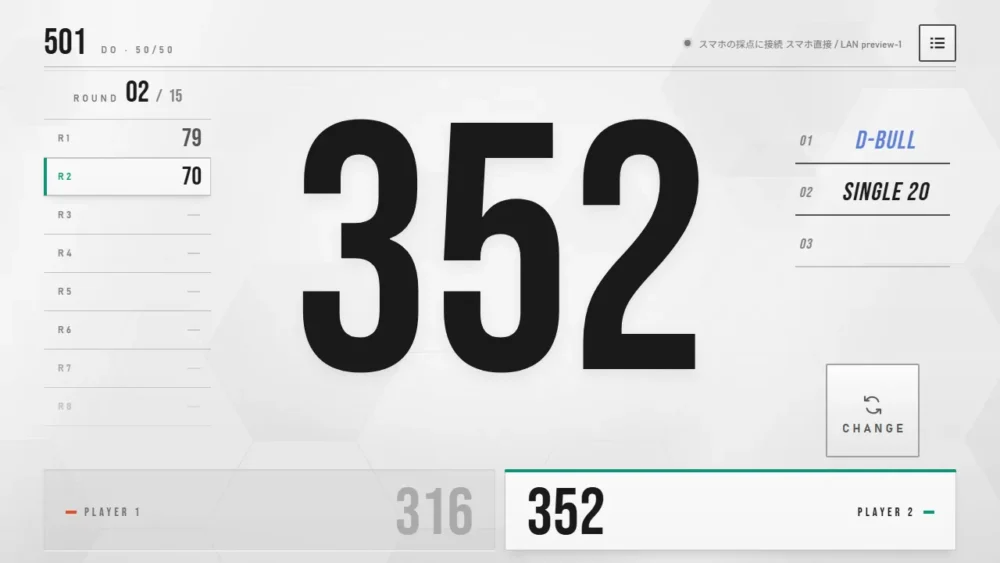
暫定と確定
ダーツが刺さると、まず暫定の判定がすぐに出て、そのあと確定します。確定で点が変わることがあります。
見つからなかったダーツは「?」(見つかりません)と出ます。タップして入力してください。
交代(ダーツを抜く)
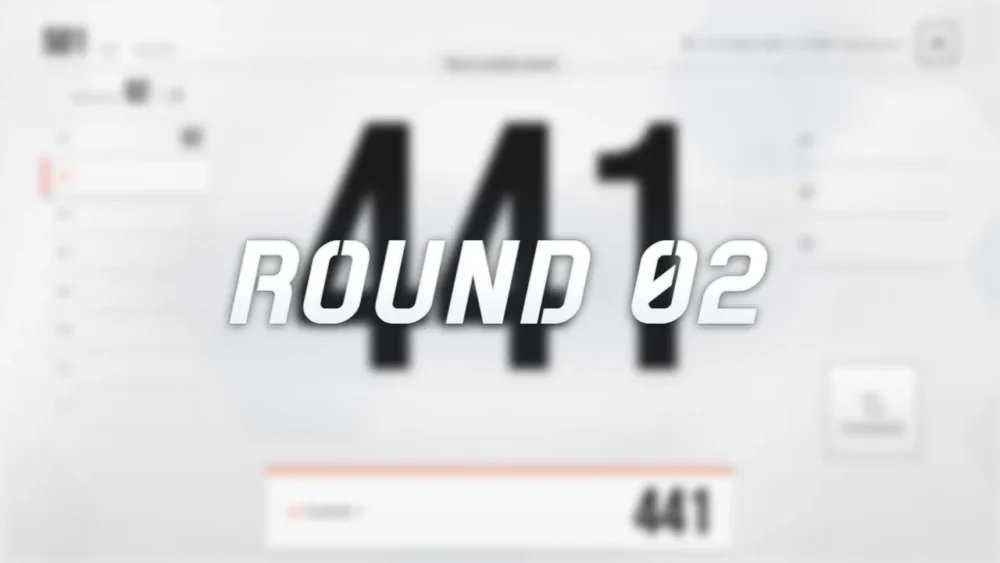
3本投げたら、ボードからダーツを抜くと次のプレイヤー(ソロの場合は次のラウンド)に交代します。画面のどこかをタップしても交代できます。
スコア修正
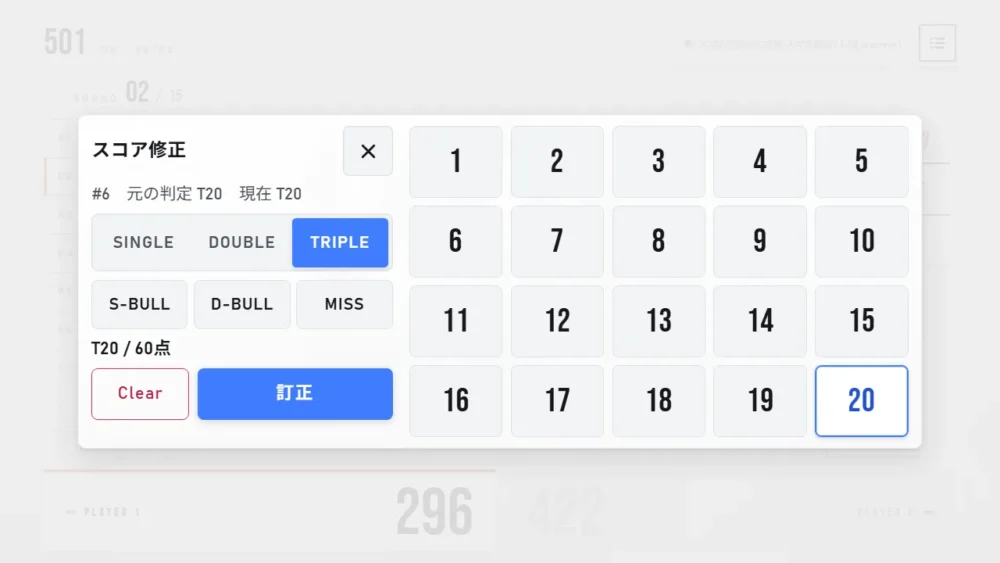
- 修正したいスコアをタップします
- SINGLE/DOUBLE/TRIPLE を選び、数字(1〜20)を押します。ブルは S-BULL/D-BULL、アウト: MISS
- 訂正 を押します
Clear は、そのダーツの判定を取り消します(投げていないのに出た判定など)。まだ投げていない欄をタップすると手入力できます。
履歴・訂正
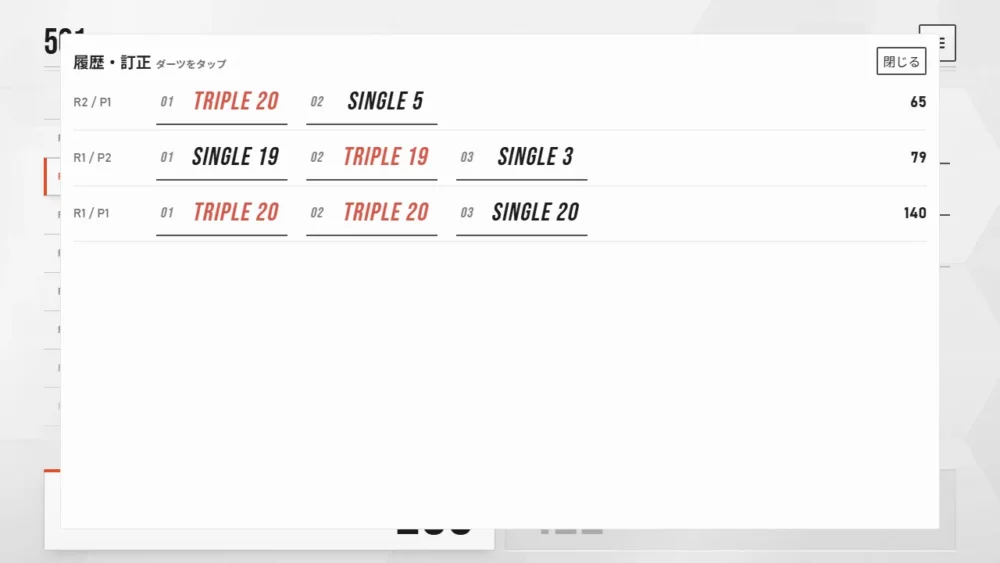
MENU → 履歴・訂正 で、前のラウンドのダーツもタップして修正できます。
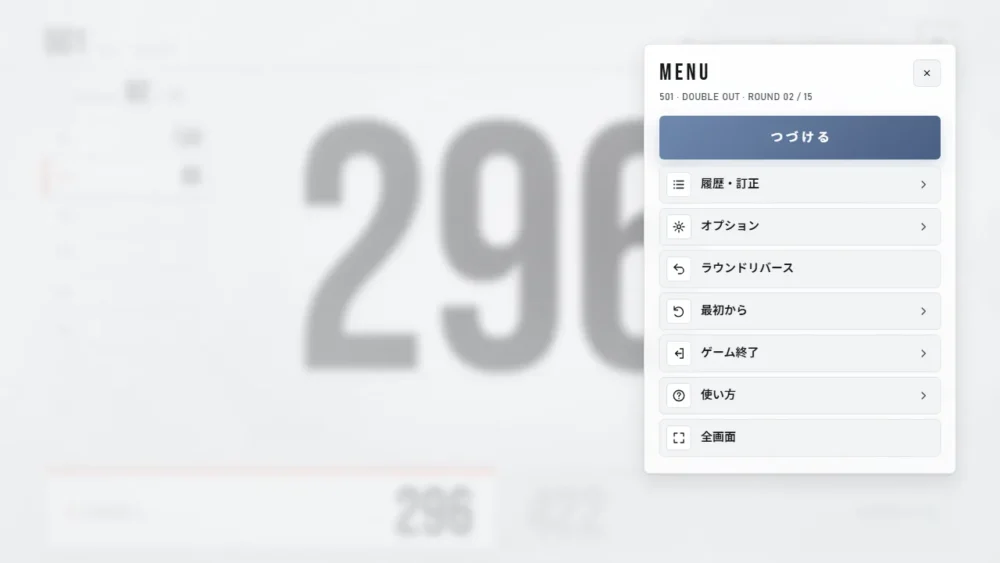
MENU(右上)
| 項目 | できること |
|---|---|
| つづける | メニューを閉じます |
| 履歴・訂正 | ラウンド履歴を表示します |
| オプション | 表示・音・演出の設定 |
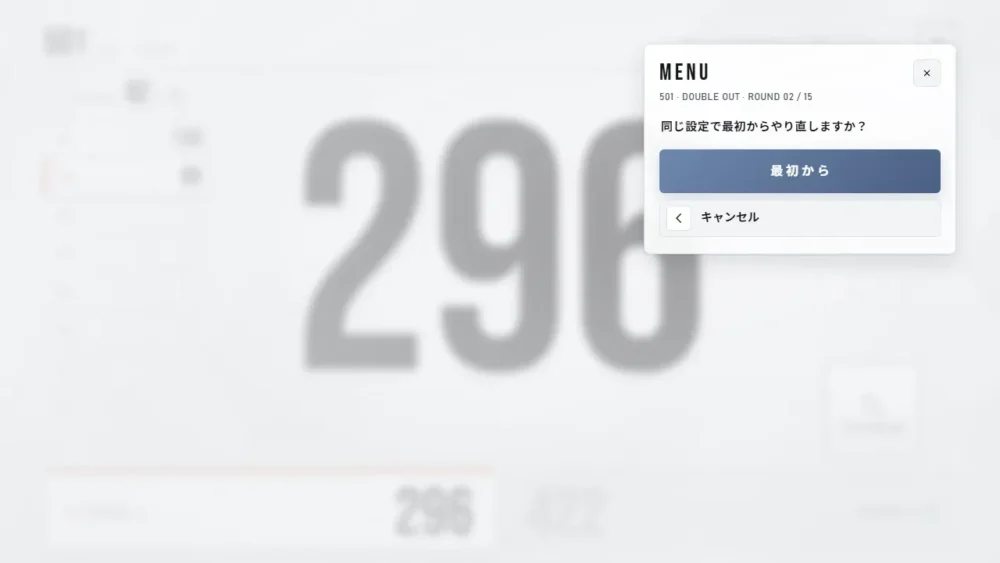
| ラウンドリバース | 今のラウンドのダーツを取り消して投げ直します(まだ投げていなければ1つ前のラウンドに戻る) |
| 最初から | 同じ設定・同じプレイヤーで最初からやり直します |
| ゲーム終了 | ゲームを終えて MAIN MENU に戻ります |
| 全画面 | ブラウザの全画面表示(PCにゲーム画面表示中のみ) |
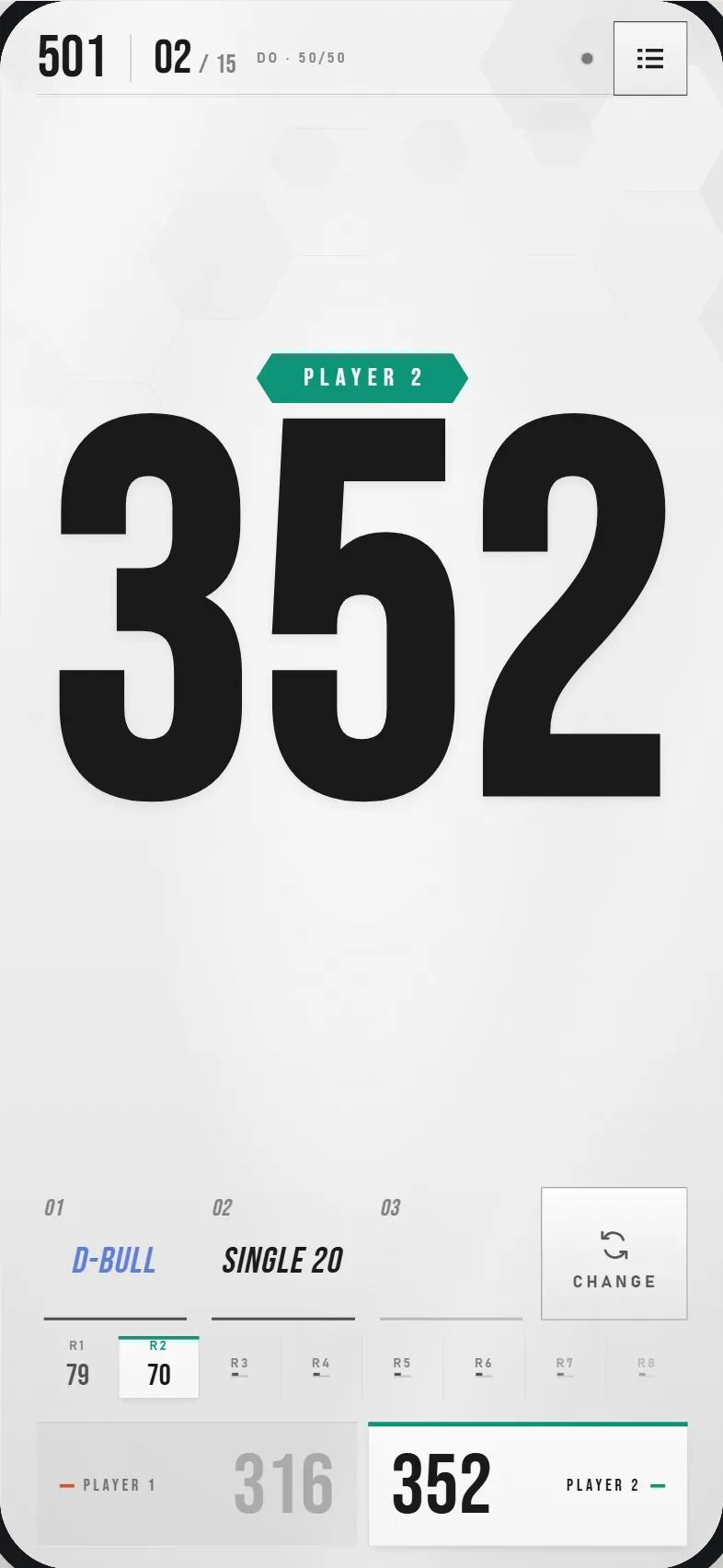
スマホ・タブレットの縦画面
縦に持つと縦向きのゲーム画面になります。
リザルト画面
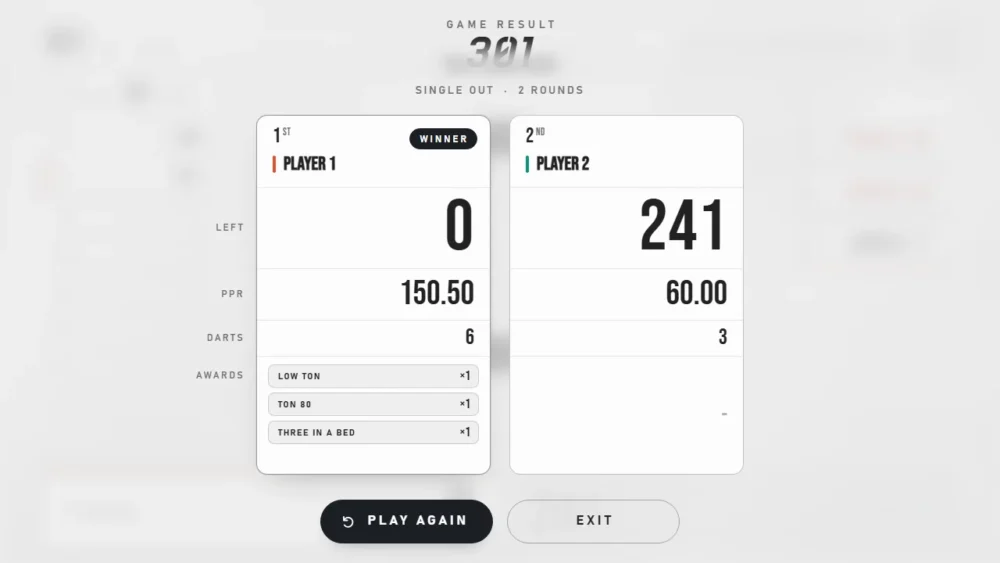
ゲームが終わると結果が出ます。PLAY AGAIN で同じ設定でもう一度、EXIT で MAIN MENU へ。
2台で撮影
※2台での撮影は準備中です(現在のテスト版では使えません)。
撮影スマホをボードの左右に1台ずつ置くと判定精度が上がります。2台目にも本アプリをインストールする必要があります。
- 1台目:台数で 2台 を選びます
- 2台目:アプリを開き、トップの「QR」を押して、1台目に出ているQRを読み取ります
- 1台目を校正します
- 「2台目のスマホで校正してください」と出たら、2台目を1台目の反対側に置いて校正します
- 2台目の校正が届くと、自動で判定が始まります
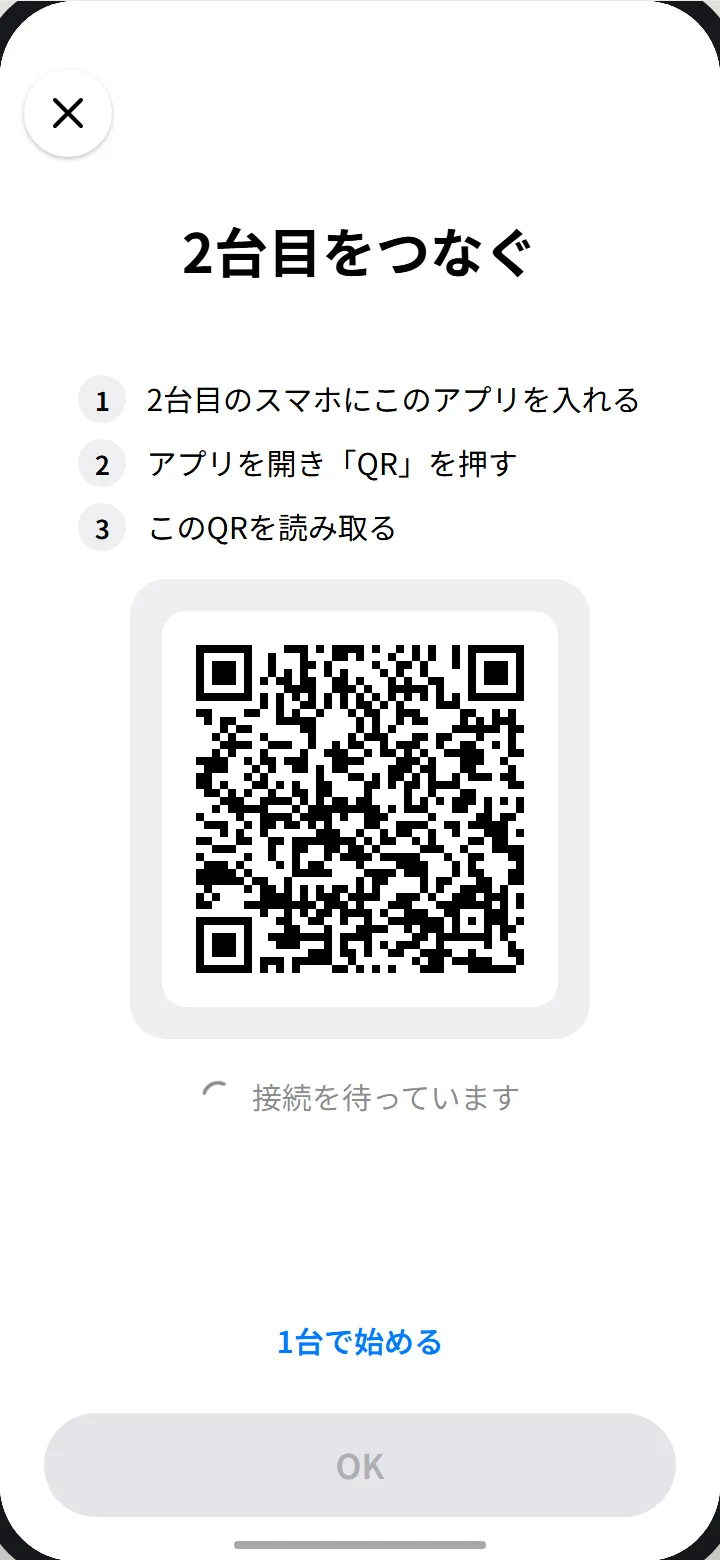
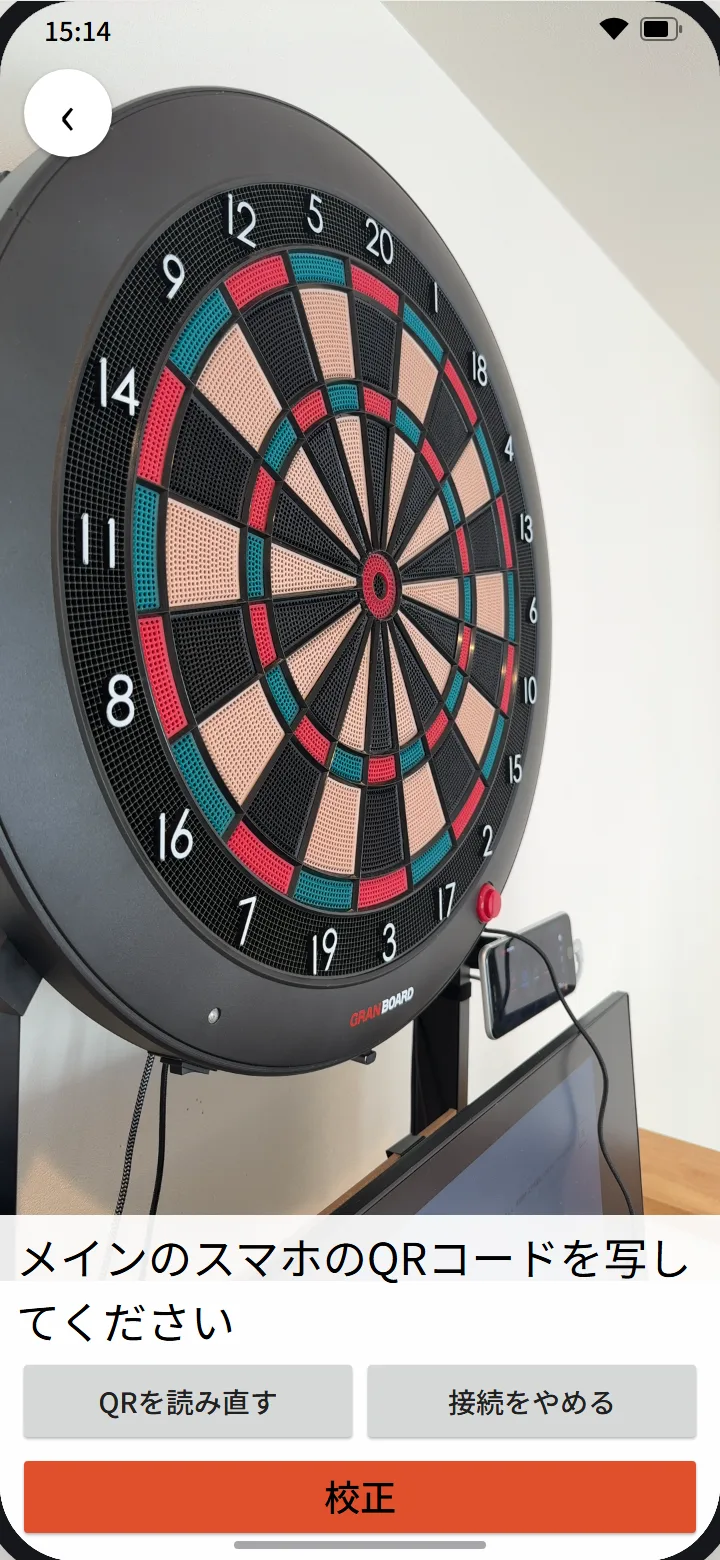
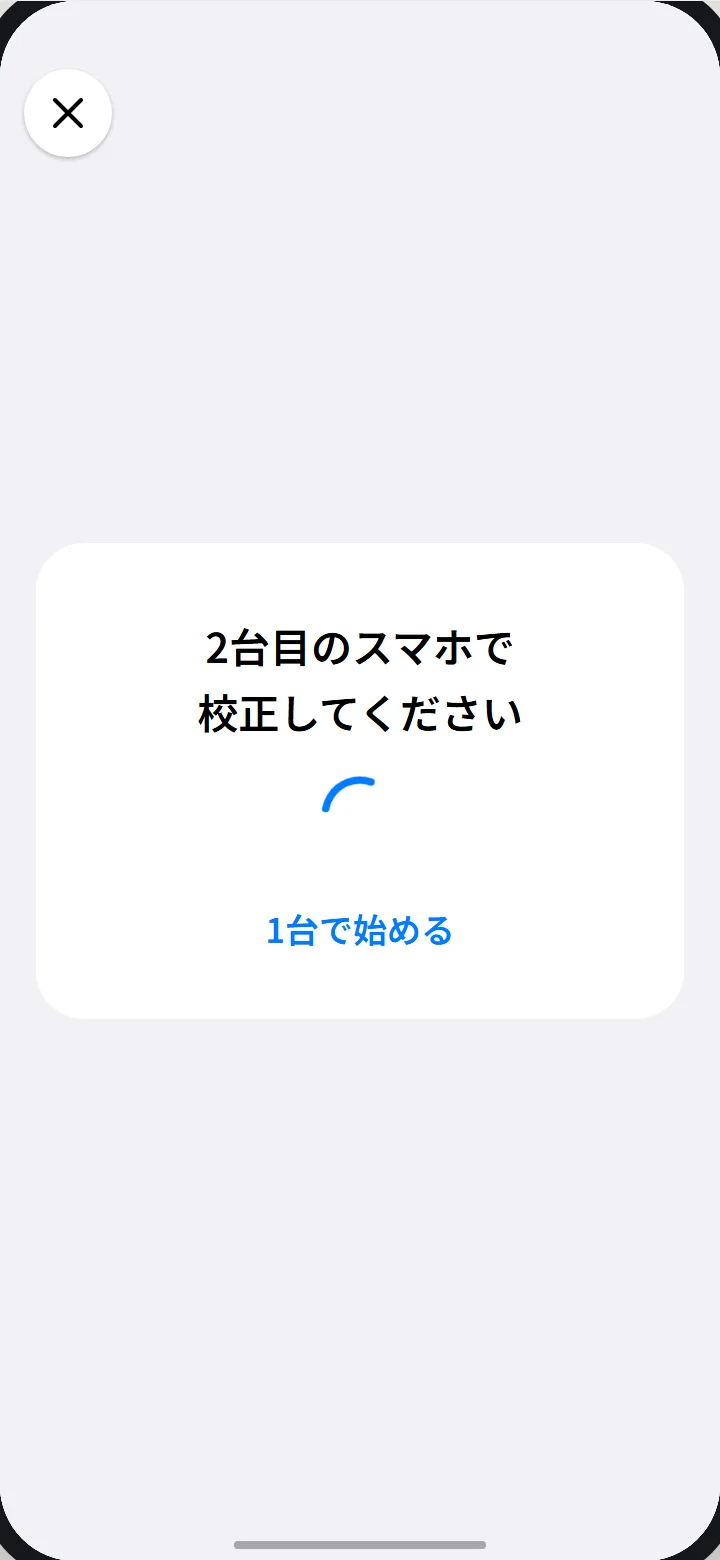
2台目をつながずに進めたいときは「1台で始める」。
PLAY DATA(成績)
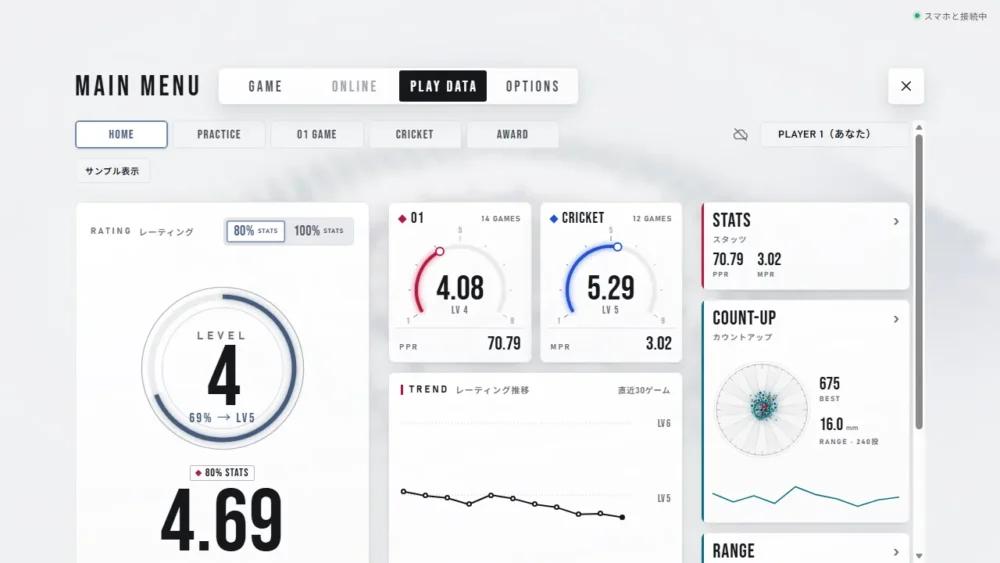
トップの PLAY DATA、またはゲーム画面の MAIN MENU → PLAY DATA からスタッツやレーティングなどのプレイ記録を閲覧できます。
レーティング
- RATING 1〜9 の9段階です
- 01 の PPR とクリケットの MPR から、それぞれ直近30ゲームで算出します
- 01 とクリケットが10ゲームずつまでは「仮」と表示します
- レーティングは 80% STATS で計算します
80% / 100% STATS
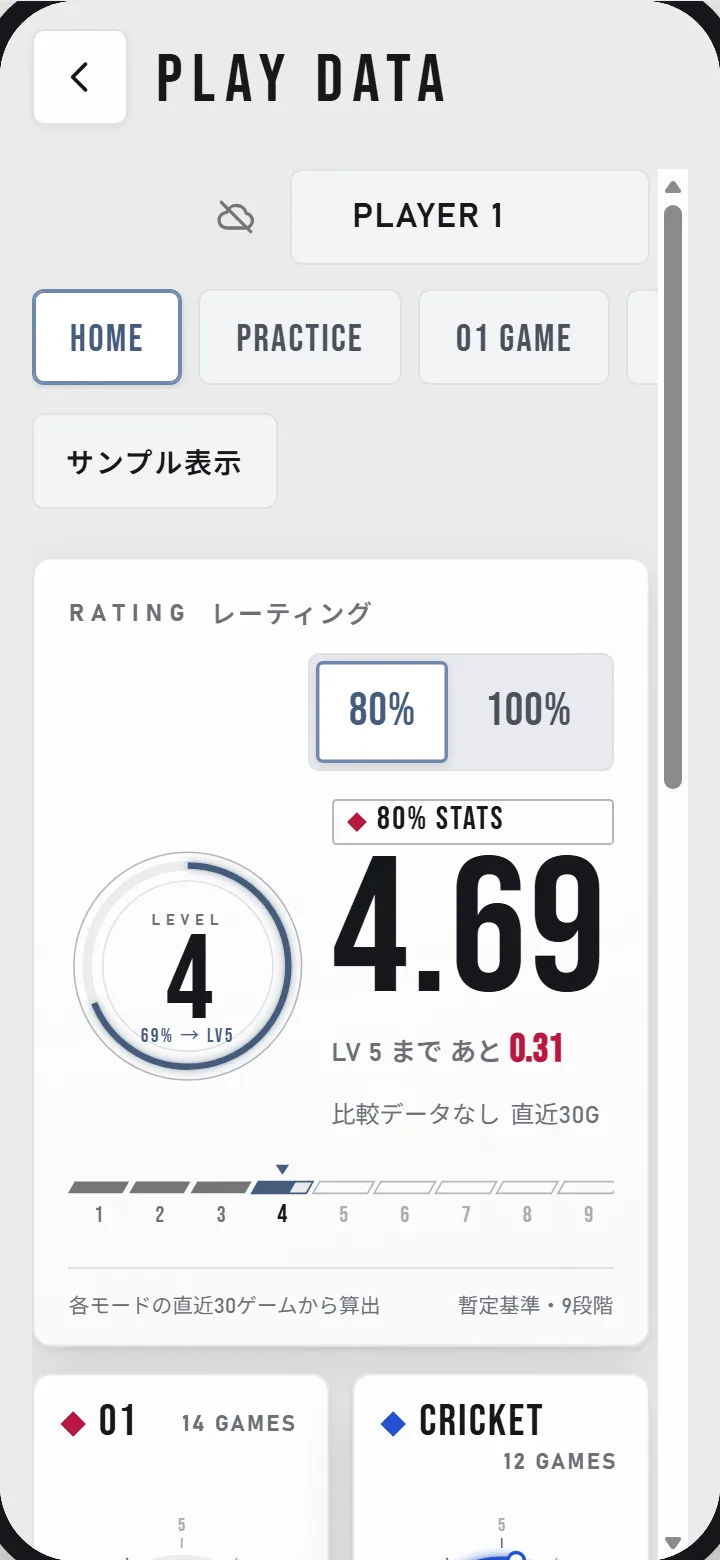
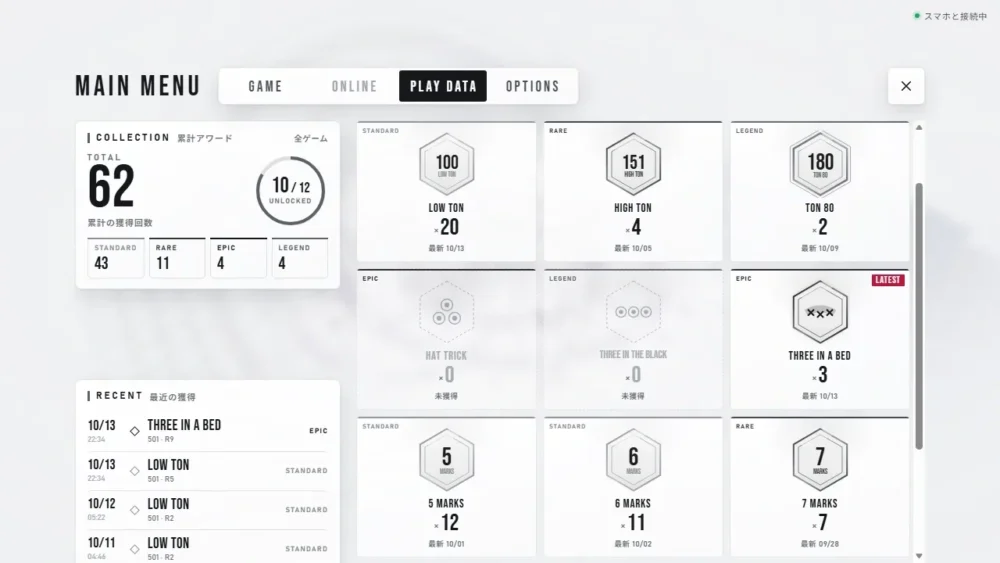
- 80%:各ゲームの前半80%(01 はだれかの残りが20%以下になったラウンドまで)
- 100%:各ゲームのすべてのダーツ
80% / 100% の切り替えで、各ゲームの欄は選んだ方の平均(AVG)と BEST を出します。推移は折れ線グラフで、点をタップするとその値が出ます。
ゲームごとのページでは、平均・BEST・推移などを見られます。COUNT-UP と RANGE SHOT では、ねらいからの平均距離(Range、mm)も出ます。RANGE SHOT は TARGET ごとに分けて集計します。
無料プランと有料プラン
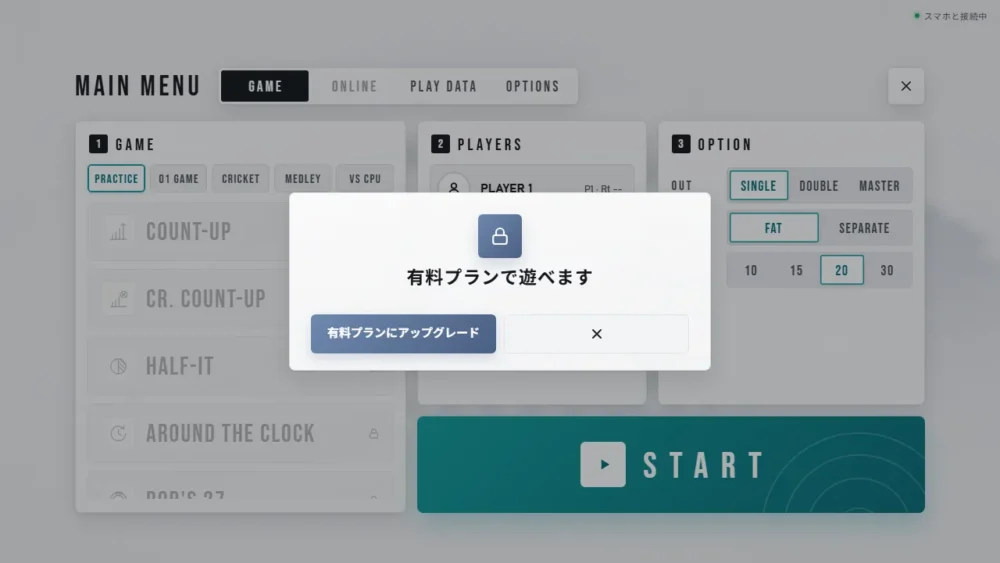
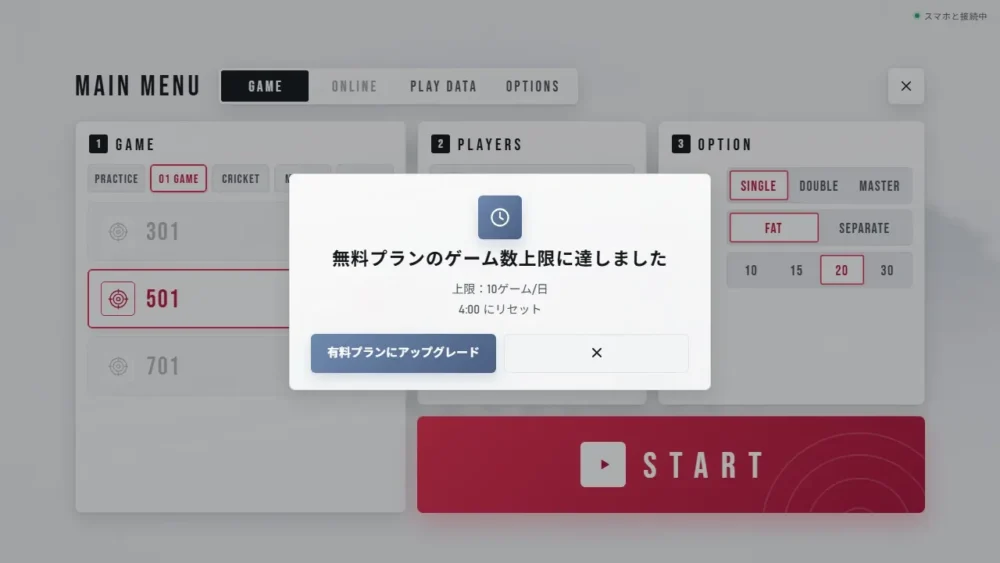
本アプリは無料でプレイできますが、プレイできる内容に制限があります。有料プラン(290円/月)へ移行すると全ての機能が解放されます。オンライン対戦つきのプレミアムプラン(490円/月)は近日登場予定です。料金は予定で、変更になる場合があります。
※クローズドテスト中は、有料プランの機能をすべて無料でお使いいただけます。
| 無料プラン | 有料プラン | |
|---|---|---|
| 料金 | 0円 | 月額290円 |
| ゲーム数 | 1日10ゲームまで(毎日4:00にリセット) | 制限なし |
| 遊べるゲーム | 501、STANDARD CRICKET | すべてのゲーム |
| PLAY DATA・レーティング | 閲覧不可 | 閲覧可 |
アカウント
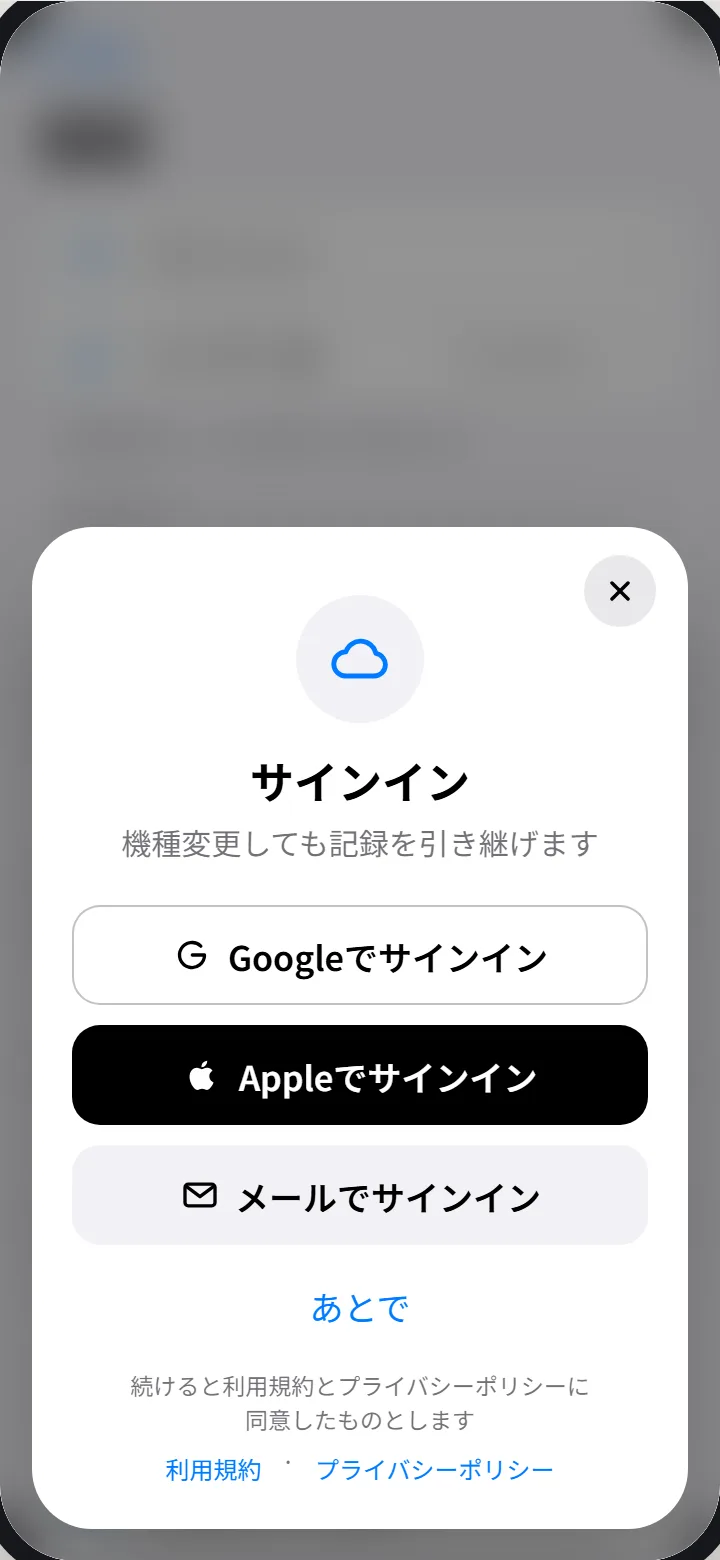
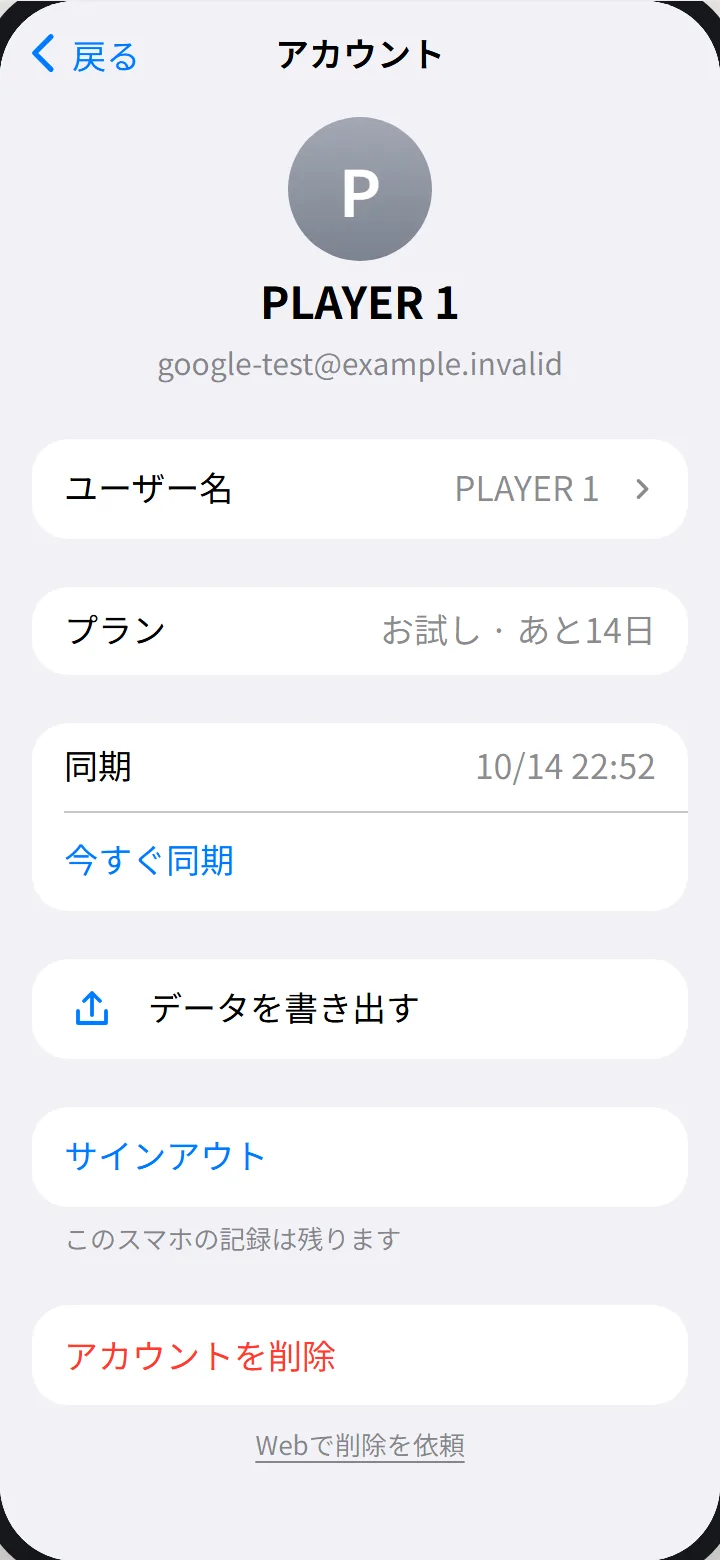
サインインすると記録をバックアップでき、機種変更してもプレイデータを引き継げます。有料プランにはアカウントが必要です。
アカウントの削除
設定 → アカウント →「アカウントを削除」で、クラウドの記録とアカウントを消します。このスマホの記録も削除されます。有料プランはストアで解約してください。
困ったとき
プレイ中にカメラが動いた
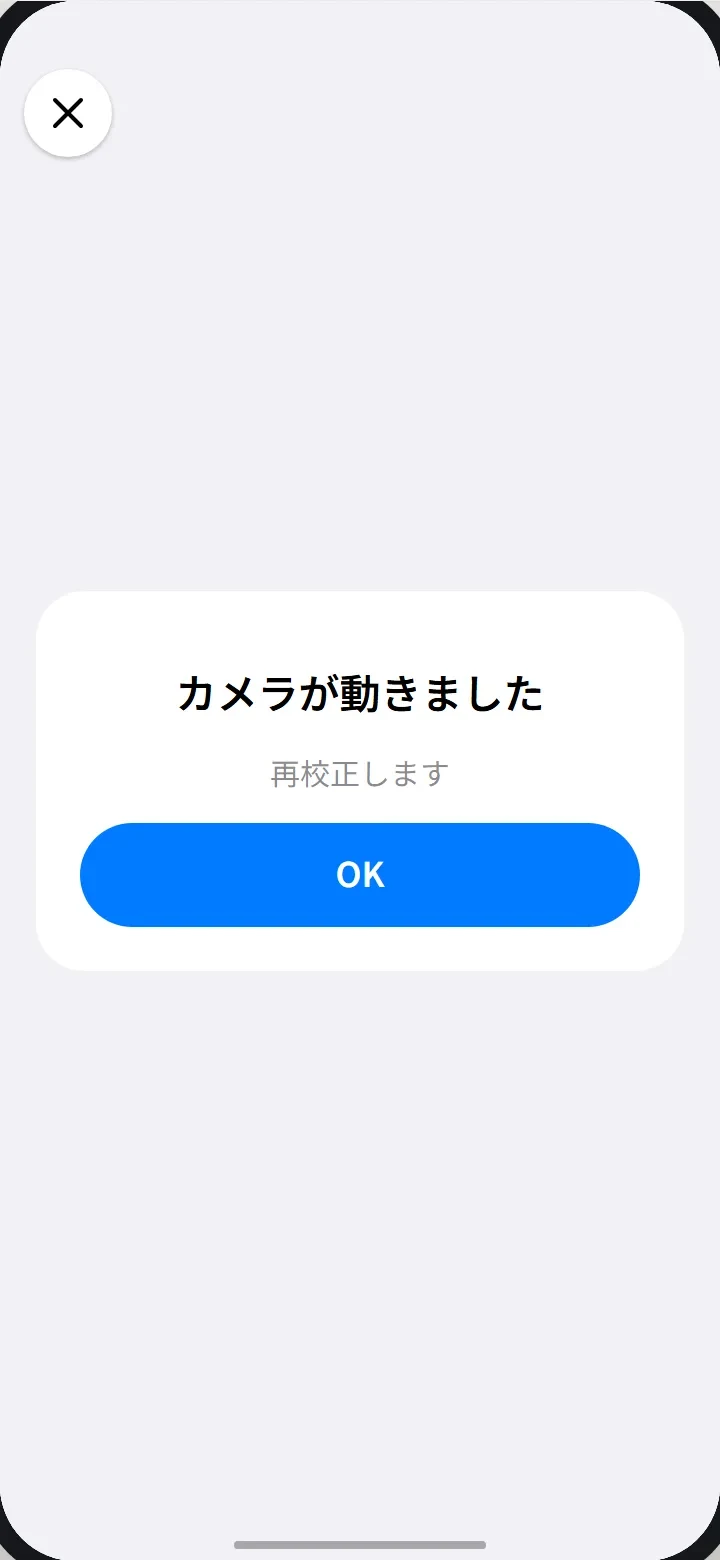
スマホが大きく動くと「カメラが動きました/再校正します」と出ます。OK で左右の選択から校正し直します。ゲームはそのまま続きます。
校正できない
| 表示 | すること |
|---|---|
| ボード全体が映るようにしてください | カメラにボード全体を映してください |
| ボードにダーツが残っています | ダーツを抜いて「抜きました」をタップ |
| 光が反射しています | 照明の向きを変え、光の反射を抑えます |
| 手が映っています | 遮蔽物がないか確認してください |
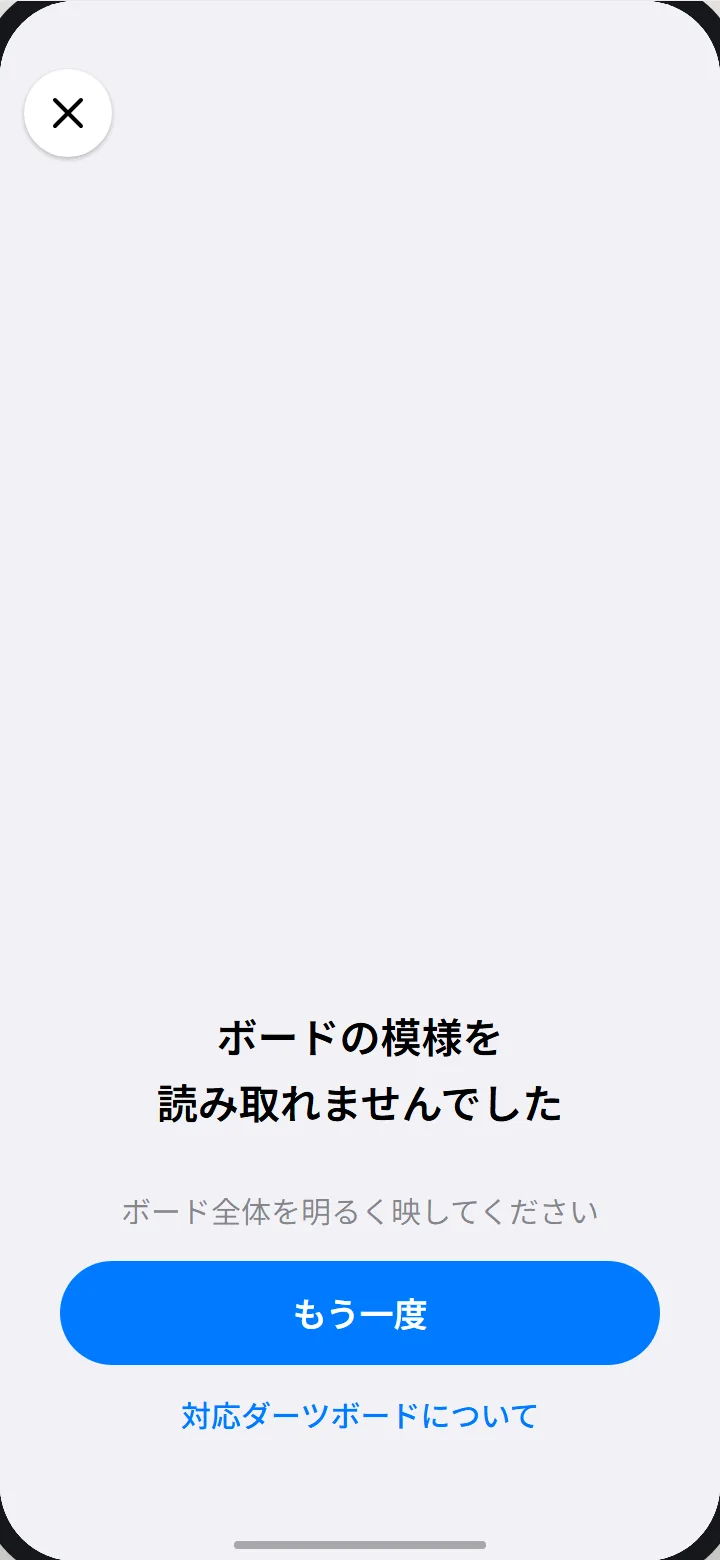
| ボードの模様を読み取れませんでした | プレイ環境の照度を上げてください |
| モノトーンのボードには対応していません | 一般的な配色のボードをご利用ください |
誤判定が多い
- ボード全体の照度を均一にしてください(影・反射を減らす)
- 三脚がしっかり固定されているか確かめてください。揺れが多いと正確に判定できません。
- いったん停止しPLAY からもう一度校正をお試しください。
- 撮影スマホを2台にすると判定精度を向上できます(2台での撮影は準備中です)。
音が出ない
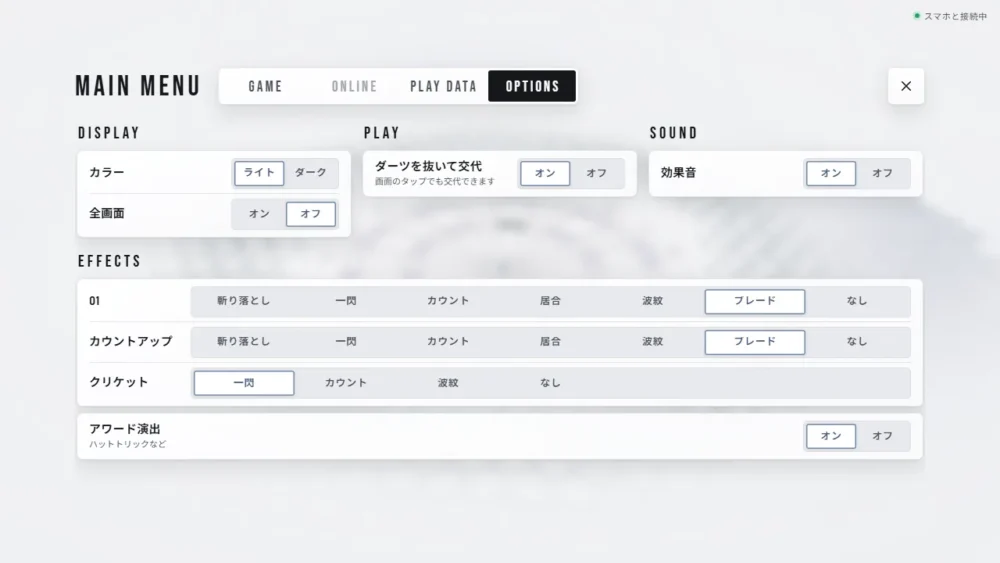
MAIN MENU → OPTIONS の「効果音」の項目がONになっているか確認してください。
ゲーム画面がつながらない
- 撮影スマホとゲーム画面の機器が同じWi-Fiにつながっているか確かめます
- QRをもう一度読み取るか、表示されたURLを入力します
- 「接続が切れました・再接続中」は自動でつなぎ直します
よくある質問
電子ダーツボードでも使えますか?
15.5インチのソフトダーツボードは使用可能です。LEDライト搭載ボードの場合、ライトはオフにしてください。
スマホ1台だけで遊べますか?
はい。判定からゲーム進行までスマホ1台で可能です。
テレビやPCにゲーム画面を映せますか?
はい。同じWi-Fiにつないだ機器のWebブラウザでゲーム画面を開けます。※テレビに直接表示する場合はWebブラウザに対応している必要があります。
判定がまちがっていたら?
プレイ中の画面で、まちがっているスコアをタップして修正してください(スコア修正)。前のラウンドのダーツは MENU →「履歴・訂正」から修正できます。
カメラの映像は外部送信されますか?
いいえ。カメラの映像はスマホの中で処理され、送信されません。
ただし、判定の精度を上げるための画像提供に同意した場合だけ、次のものを送ります。
・ダーツが刺さった前後の、ダーツボードとその周辺だけを切り出した画像(まわりは塗りつぶします)と、その投げの判定の情報(判定した区画や、訂正したかどうか)
・校正がうまくいかなかったときや時間がかかったときの画像(1日10枚まで。照明の様子が分かるよう、ボードのまわりを少し広めに含みます)
・明るさ・露出・ちらつき・端末の温度などの撮影情報(数値のみ)
部屋全体の写真は送りません。画像はアカウントや名前とは結び付かない、ランダムな識別子で管理します。送るのはWi-Fiにつながっていて電池が30%以上のときだけで、1日に送る量にも上限があります。保存は最長30日で、その後は判定AIの学習のために当方の保存場所へ移すか、削除します。画像提供は、アプリの設定(データ提供)からいつでもやめられます。くわしくはプライバシーポリシーをご覧ください。
